《美图秀秀》是一款修图软件,滤镜消失这事小编经历了三次才摸透。第一次傻乎乎直接重装,第二次发现是图片格式不对,第三次学会先看版本。现在滤镜消失再也不是烦恼,因为小编已经把套路摸清了,分享出来大家一起省心。感到兴趣的用户跟着小编继续往下看吧。
在使用美图秀秀进行图片处理时,滤镜是一项非常受欢迎的功能,它能让照片瞬间变得更加美观和富有特色。然而,有时候滤镜可能会突然消失,这让不少用户感到困扰。别着急,下面我们就来探讨一下美图秀秀滤镜消失的解决办法。
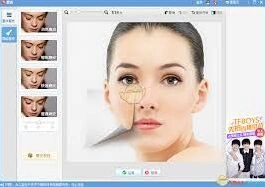
首先,检查软件版本是否过低。如果你的美图秀秀版本比较老旧,可能会出现滤镜显示异常或消失的情况。前往软件官网,下载最新版本并进行安装,安装完成后打开软件,看滤镜是否恢复正常。
其次,查看是否误触了相关设置。在美图秀秀的界面中,有可能不小心点击了某些选项导致滤镜被隐藏。仔细检查菜单栏、功能区等地方,看是否有类似“隐藏滤镜”“恢复默认设置”等选项被误操作。如果是这种情况,找到对应的设置并将其调整回正确状态。
再者,检查图片格式是否兼容。某些特殊格式的图片可能会与美图秀秀的滤镜功能存在冲突。尝试将图片转换为常见的格式,如jpeg、png等,然后重新导入到美图秀秀中,看滤镜能否正常显示。
另外,清理缓存也可能解决问题。长时间使用美图秀秀后,软件缓存可能会积累过多,从而影响其正常功能。在手机或电脑的设置中找到美图秀秀的应用管理选项,点击清理缓存。清理完成后再次打开软件,查看滤镜是否恢复。

如果上述方法都没有效果,可能是软件出现了故障。可以尝试卸载美图秀秀,然后重新安装。在重新安装过程中,注意不要遗漏任何安装步骤,确保软件完整安装。安装完成后,重新打开软件,看滤镜是否能正常使用。
还有一种情况,就是可能存在软件冲突。如果你同时安装了多个类似的图像处理软件,它们之间可能会相互干扰。暂时卸载其他可能有冲突的软件,然后再打开美图秀秀,检查滤镜是否恢复正常。
总之,当美图秀秀滤镜消失时,我们可以通过检查软件版本、查看设置、转换图片格式、清理缓存、重新安装软件以及排查软件冲突等方法来尝试解决问题。希望这些方法能够帮助你顺利恢复美图秀秀的滤镜功能,让你继续轻松创作出满意的照片。
美图秀秀直角图片圆角处理教程
在日常使用图片的过程中,我们常常会遇到一些直角图片,而有时圆角效果的图片会更符合我们的需求。那么,如何使用美图秀秀将直角图片变成圆角效果呢?下面就为大家详细介绍。
打开美图秀秀并导入图片
首先,确保你已经在电脑上安装了美图秀秀软件。打开软件后,点击界面右上角的“打开”按钮,从电脑中选择你想要处理的直角图片,将其导入到美图秀秀中。
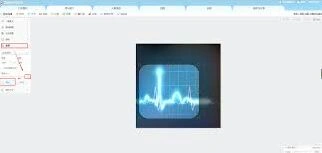
进入美化图片界面
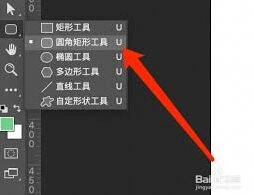
图片导入成功后,点击界面上方的“美化图片”选项,进入美化图片的操作界面。在这里,你可以对图片进行各种美化处理,而我们要进行的圆角效果制作就在这个环节。
找到裁剪功能
在美化图片界面的左侧工具栏中,仔细寻找并点击“裁剪”工具。这个工具是实现图片圆角效果的关键一步。
选择圆角裁剪样式
点击“裁剪”工具后,在界面上方会出现各种裁剪样式选项。找到带有圆角形状的裁剪样式图标,一般会有明显的圆角标识。点击该图标,你就可以开始对图片进行圆角裁剪操作了。
调整圆角半径
选择圆角裁剪样式后,你会发现图片周围出现了可调整的边框。通过拖动边框上的控制点,你可以根据自己的喜好来调整圆角的半径大小。半径越大,圆角越圆润;半径越小,圆角则相对较窄。你可以多次尝试不同的半径值,直到达到你满意的圆角效果为止。
确定裁剪范围
调整好圆角半径后,接下来要确定裁剪的范围。在图片上拖动裁剪框,将你想要保留的部分框选出来。裁剪框内的部分就是最终保留的带有圆角效果的图片区域。仔细调整裁剪框的位置和大小,确保你想要的画面内容都在裁剪范围内。
完成裁剪并保存
最后,确认圆角效果和裁剪范围无误后,点击界面右下角的“完成裁剪”按钮。此时,图片已经成功变成了圆角效果。点击右上角的“保存”按钮,将处理好的图片保存到你指定的电脑位置。
通过以上简单的步骤,利用美图秀秀就能轻松把直角图片变成圆角效果啦。无论是用于个人相册、社交媒体分享还是其他用途,都能让你的图片更加美观和独特。快来试试吧,让你的图片焕发出不一样的魅力!