《腾讯会议》是一款办公软件,功能越来越强大了,但有些隐藏技巧还是不太容易发现。今天要讲的就是同时视频和分享屏幕这个组合操作,从打开摄像头到开始共享再到调整模式,完整步骤都在这里了。感兴趣的小伙伴与小编了解了解哦!
在腾讯会议中实现同时视频和分享屏幕,能让会议内容展示更加丰富和高效。以下为您详细介绍操作方法。
首先,确保您已登录腾讯会议账号,并成功进入会议。
开启视频:进入会议界面后,点击界面下方的“摄像头”图标,即可开启您的摄像头,实现视频功能。开启后,您的画面会实时显示在会议中,方便与其他参会人员进行面对面交流。
分享屏幕:要分享屏幕,点击界面下方的“共享屏幕”按钮。此时会弹出共享内容选择窗口,您可以选择共享整个桌面、某个应用窗口或者特定的文件等。选择好要共享的内容后,点击“立即开始”,您的屏幕画面就会同步到会议中。
同时实现视频和分享屏幕:当您开启视频并开始分享屏幕后,就能同时呈现这两个操作。您可以在分享屏幕的过程中,让参会人员看到您的视频画面,方便讲解演示内容。例如,您在分享一份文档时,自己的视频画面也会展示在屏幕一角,这样既能让大家专注于文档内容,又能看到您的表情和动作,增强沟通效果。

在分享屏幕过程中,您还可以进行一些操作优化。比如,您可以调整共享屏幕的模式,选择“流畅模式”以降低网络带宽占用,确保分享过程更加稳定;或者切换到“高清模式”,提供更清晰的画面展示。
此外,如果您在分享屏幕时需要对某些内容进行标注、讲解等操作,腾讯会议也提供了丰富的工具。您可以点击共享屏幕窗口中的“画笔”等工具,直接在屏幕上进行标注和书写,方便突出重点内容。
当您完成分享屏幕后,点击共享屏幕窗口中的“停止共享”按钮,即可结束屏幕分享。同时,如果您想关闭视频,再次点击“摄像头”图标即可。
通过以上步骤,您就能轻松在腾讯会议中实现同时视频和分享屏幕,为会议的顺利进行和高效沟通提供有力支持,让您的会议更加生动、丰富和高效。
腾讯会议屏幕不动详细教程
在使用腾讯会议时,有时会遇到屏幕不动的情况,这着实会给会议的正常进行带来困扰。别着急,下面就为您介绍一些可能的解决办法。
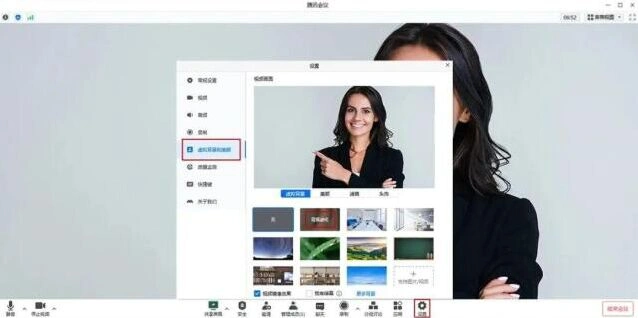
检查网络连接
网络不稳定是导致屏幕不动的常见原因之一。您可以查看设备的网络连接状态,确保已成功连接到稳定的 wi-fi 或移动数据网络。如果网络信号不佳,尝试靠近路由器或切换到信号更强的网络环境。还可以通过打开其他网页或应用程序来测试网络是否正常。若网络确实存在问题,联系网络服务提供商解决网络故障。
检查软件版本
过时的软件版本可能会出现兼容性问题,进而导致屏幕不动。前往腾讯会议应用的设置或更新选项,查看是否有可用的软件更新。及时安装更新,以确保使用的是最新且功能稳定的版本,这有助于解决一些因版本旧而产生的显示异常问题。

清理缓存数据
长期使用腾讯会议积累的缓存数据可能会影响其性能,导致屏幕卡顿或不动。进入手机或电脑的设置,找到应用管理选项,然后选中腾讯会议。在这里清理缓存数据,清除不必要的临时文件,为软件运行腾出更多空间,有可能改善屏幕不动的状况。
关闭其他占用资源的程序
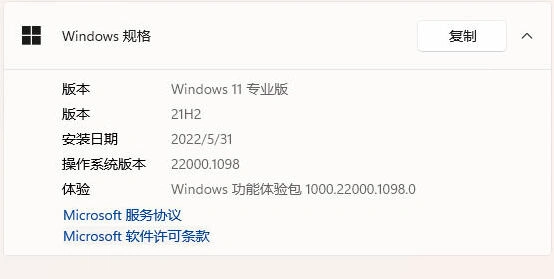
同时运行过多的应用程序可能会耗尽设备资源,使得腾讯会议无法流畅运行,屏幕出现异常。关闭手机后台运行的其他应用,或者在电脑上结束一些不必要且占用系统资源的程序。这样可以为腾讯会议提供更充足的资源,保障屏幕能够正常显示会议内容。
重启设备与软件
简单有效的方法是尝试重启设备和腾讯会议软件。关闭手机或电脑后重新启动,然后再次打开腾讯会议,看屏幕是否恢复正常。通过重启,系统可以重新初始化资源分配,有可能解决屏幕不动的问题。
若上述方法都无法解决腾讯会议屏幕不动的问题,您可以联系腾讯会议的官方客服,详细描述遇到的情况,寻求更专业的技术支持与解决方案。