《快手》是一款社交软件,提到通知设置,很多人可能都没怎么注意过。其实这里的门道还挺多的,比如私信漂浮显示这个选项,就能决定你看视频的时候会不会被打扰。今天小编要分享的内容就是关于如何禁止快手私信漂浮显示,步骤已经整理好了,大家照着操作即可。感到兴趣的小伙伴们与小编了解了解哦!
在使用快手的过程中,不少用户可能会遇到私信漂浮显示带来的困扰。那么,该如何解决不让它漂浮显示呢?下面就为大家详细介绍。
首先,打开快手应用程序。进入主界面后,点击左上角的三道杠图标,这是快手的侧边栏入口。
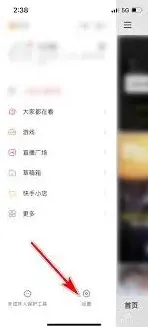
在弹出的侧边栏中,找到并点击“设置”选项。进入设置页面后,向下滑动屏幕,找到“通知设置”这一项。
点击“通知设置”,这里可以对快手各种通知的相关参数进行调整。在众多通知选项中,找到“私信通知”。
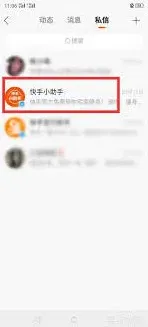
进入“私信通知”设置界面后,会看到有多个关于私信通知的开关选项。其中,“悬浮通知”开关就是控制私信是否以漂浮形式显示的关键。
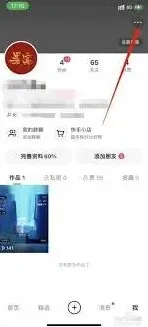
将“悬浮通知”开关关闭,此时你会发现快手私信就不会再出现漂浮显示的情况了。这样一来,在观看视频等操作时,界面会更加简洁,不会因为私信漂浮而受到干扰。
除了关闭“悬浮通知”开关,你还可以根据自己的需求对其他私信通知相关的选项进行设置。比如,若不想收到私信声音提醒,可以关闭“声音”开关;若不想看到私信数字提醒小红点,可关闭“桌面图标角标”开关等。通过合理设置这些通知选项,能让你在使用快手时更加得心应手,既能及时知晓私信信息,又不会被过多的通知形式打扰,从而更专注地享受快手带来的乐趣和丰富内容。
快手小店商家版提问要点指南
在快手小店商家版的运营过程中,商家们难免会遇到各种问题。那么,该如何有效提问呢?这对于快速解决问题、提升店铺运营效率至关重要。
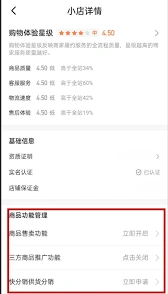
提问时,要准确清晰地描述问题。比如,若遇到订单相关问题,要说明订单编号、具体问题表现,如发货时间异常、客户退款纠纷等。若是商品管理问题,需告知商品名称、所属类目以及问题详情,像商品上架失败提示的具体内容等。
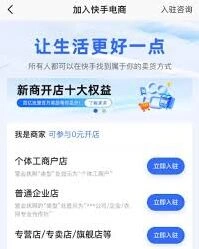
为了让客服能更好地理解并解决问题,尽量提供相关截图或视频。例如,订单状态异常的截图、商品图片显示错误的视频等,这些直观的资料能帮助客服迅速定位问题所在。
此外,提问前先自行搜索一下常见问题解答。也许自己遇到的问题已经有其他商家问过并得到了解答,这样可以节省时间,提高提问效率。
还有一点很关键,提问时保持礼貌和耐心。客服人员会尽力为商家解答问题,若等待时间较长或对回答有疑问,也要以平和的态度沟通,以便顺利解决问题。
总之,在快手小店商家版提问时,选对渠道、准确描述、提供辅助资料、先自查并保持良好态度,就能更高效地获得准确答案,助力商家更好地运营快手小店。
快手直播伴侣语速调节方法指南
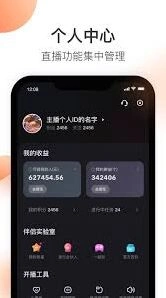
首先,打开快手直播伴侣应用程序,并成功登录账号进入直播界面。在直播准备过程中,你可以看到各种直播设置选项。
对于音频部分,通常在直播界面中会有一个音频设置区域。在这里,你可能会找到与声音相关的各种参数调整选项。虽然快手直播伴侣可能没有直接的“语速”调节按钮,但我们可以通过一些间接的方式来实现类似效果。
例如,如果你是在进行讲解类直播,想要放慢语速,可以适当延长每句话之间的停顿时间。在说话时,稍微停顿片刻再继续下一句,这样整体听起来就像是语速变慢了。反之,若想加快语速,减少停顿时间,连贯地表达话语即可。
另外,如果你的直播内容包含背景音乐,合理调整背景音乐的音量也能在一定程度上影响观众对语速的感受。当背景音乐音量较大时,可能会让观众感觉主播的语速相对变快;而适当降低背景音乐音量,突出主播声音,会使语速感相对更适中。
还有一种情况,如果你的直播是通过提前录制好的音频文件播放,那么在录制音频时就可以根据需求调整语速。使用专业的音频录制软件,如 adobe audition 等,在录制前设置好合适的语速参数,录制完成后再导入到快手直播伴侣中进行播放。

此外,有些主播可能会借助一些辅助工具来微调语速效果。比如使用变声软件,在声音输出到快手直播伴侣之前,先通过变声软件调整语速和语调等,然后再将处理后的声音输入到直播伴侣中进行直播。
总之,虽然快手直播伴侣没有直接的语速调节滑块,但通过控制停顿、调整背景音乐、合理录制音频以及借助辅助工具等多种方法,我们能够有效地实现对直播语速的修改,从而让直播更加生动、精彩,吸引观众的注意力并更好地传达直播内容。在实际直播过程中,你可以根据自己的直播风格和内容特点,灵活运用这些方法来找到最适合的语速呈现方式。