《微信》是一款社交软件,功能多到用不完。小编今天要分享的是微信绑定的具体方法,针对云课堂智慧职教用户。很多人在问怎么绑定,其实操作不难:先登录平台账号,找到个人中心入口,进入账号绑定页面,选择微信绑定选项,按提示完成授权。绑定成功后课程通知会自动推送到微信。感到兴趣的网友们和小编来看一下吧。
云课堂智慧职教为广大师生提供了便捷的在线学习与教学平台。通过将微信与云课堂智慧职教绑定,能更高效地接收课程通知、参与讨论等。以下是详细的绑定步骤。
首先,打开微信,在搜索栏中输入“云课堂智慧职教”,找到对应的微信公众号并关注。
接着,进入云课堂智慧职教平台,登录自己的账号。若还未注册账号,需先进行注册。注册成功并登录后,点击页面右上角的个人中心图标。
在个人中心页面中,找到“账号绑定”选项。
进入“账号绑定”页面后,选择“微信绑定”。
此时会弹出一个授权页面,按照提示点击“允许”,即可完成微信与云课堂智慧职教的绑定。
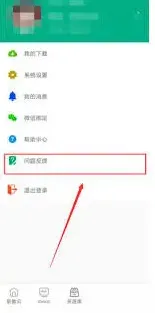
绑定成功后,你就能享受到诸多便利。当课程有新的通知、作业发布或讨论开启时,微信会及时收到提醒,方便你第一时间知晓并参与。在参与课程讨论时,也可直接通过微信快速回复,与老师和同学们进行交流互动。
此外,你还能在微信上查看自己的学习进度、成绩等信息,随时了解自己在云课堂智慧职教平台上的学习情况。
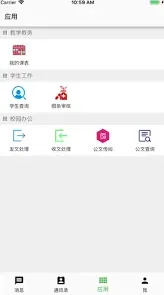
在使用过程中,若遇到问题,比如绑定异常等情况,可联系云课堂智慧职教的客服人员寻求帮助。他们会为你提供专业的指导,确保你能顺利完成微信绑定,并正常使用平台的各项功能。通过微信绑定云课堂智慧职教,开启更加便捷、高效的在线学习之旅。
包租婆收租妙招方法教程
包租婆们在收租这件事上,可谓是各有各的妙招。
提前通知,有条不紊
聪明的包租婆会提前给租客发送收租通知,告知收租时间、方式等详细信息。这样租客能提前做好准备,避免因临时有事而耽误交租,也让整个收租过程更加有序。
提供多种支付方式
为方便租客交租,包租婆们往往会提供现金、转账、线上支付等多种方式。比如支持微信、支付宝转账,还可以绑定银行卡自动扣费,让租客无论身处何地,都能轻松完成交租。
建立良好沟通
平时与租客保持良好的沟通很重要。包租婆可以定期和租客交流,了解他们的居住感受,适时关心一下租客的生活情况。这样在收租时,租客也会更配合,甚至会主动按时交租,还可能因为良好的相处而续租。
设立合理奖惩机制
对于按时交租的租客,可以给予一些小奖励,比如赠送小礼品或者下次续租时给予一定优惠。而对于逾期不交租的租客,也要有相应的惩罚措施,如收取一定的滞纳金等。但惩罚要适度,以起到督促作用为宜。
上门收租
有些包租婆会选择上门收租。这样既能当面确认租客是否真的有困难导致暂时无法交租,又能让租客感受到重视。上门时注意礼貌和态度,不要给租客造成压迫感。
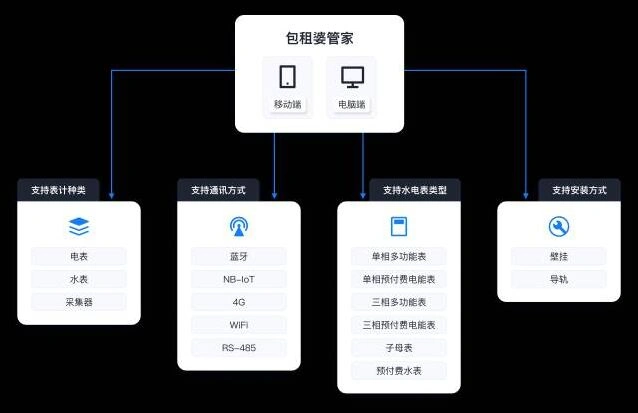
利用科技手段
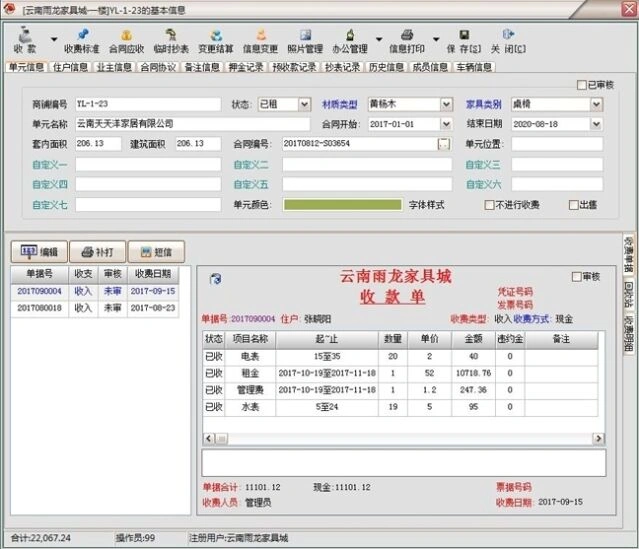
现在有一些收租管理软件,可以帮助包租婆记录租客信息、交租情况等。通过软件能更清晰地了解每个租客的动态,及时提醒租客交租,还能生成各种报表,方便统计和管理。
掌握这些收租妙招,包租婆们能更顺利地收取租金,维持良好的租赁关系,让自己的租赁事业更加稳定和顺利。无论是新手包租婆还是经验丰富的,都不妨借鉴这些方法,让收租不再是一件烦心事。
网易云音乐入驻音乐人操作指南
1. 音乐作品:准备好自己高质量的原创音乐作品,包括但不限于歌曲、纯音乐等。确保作品在音质、制作等方面达到一定水准。
2. 个人信息:准备好真实准确的个人资料,如姓名、联系方式、身份证号码等,以便顺利完成注册流程。
二、注册与登录
访问网易云音乐官方网站或下载网易云音乐 app,找到“创作者中心”或“音乐人专区”入口。点击“立即入驻”,使用手机号码或第三方账号(如微信、qq)进行注册登录。
三、填写入驻信息
1. 基本信息:填写真实姓名、性别、出生日期、所在地区等个人基本信息。
2. 音乐人类型:根据自己的音乐风格和定位,选择合适的音乐人类型,如流行、摇滚、民谣等。
3. 联系方式:填写常用的电子邮箱和手机号码,方便网易云音乐与您沟通。
四、上传音乐作品
1. 作品上传:点击“上传作品”按钮,选择要上传的音乐文件。支持多种音频格式,如 mp3、wav 等。
2. 作品信息填写:为上传的作品填写详细信息包括歌曲名、专辑名、歌词(如有)、曲风、时长等。同时,上传清晰美观的封面图片,图片格式一般为 jpeg、png,尺寸建议不小于 300*300px,以提升作品展示效果。
五、等待审核
提交入驻申请和作品后,网易云音乐的审核团队会对您的信息和作品进行审核。审核时间一般在 1-3 个工作日左右,请耐心等待。审核结果会通过您注册时填写的联系方式通知您。
六、后续运营
入驻成功后,您可以在网易云音乐平台上持续发布新作品,与粉丝互动,提升自己的音乐影响力。关注平台的各种活动和推广机会,积极参与,让更多人听到您的音乐。通过不断努力,在网易云音乐的舞台上绽放属于自己的音乐光彩。