
《微信》是一款社交软件,办公场景里用得特别多。小编注意到腾讯会议现在已经成为很多公司的标配工具,但网上详细的操作教程反而不多。今天就从头开始讲,先说咋下载安装,再说注册登录,然后创建会议和加入会议的具体步骤,最后把会议中的各种功能挨个演示一遍,保证看完就能上手用。感兴趣的小伙伴们和小编一同来下文看看吧。
在官网或手机应用商店搜索“腾讯会议”,找到对应版本进行下载安装。安装完成后打开应用。
二、注册与登录
首次使用需注册账号,可选择手机号、微信、qq等方式快速注册。注册成功后,使用账号密码或选择第三方登录方式登录腾讯会议。
三、创建会议
1. 登录后,点击“快速会议”,可立即生成会议号开启会议,适用于临时发起会议。
2. 若要提前安排会议,点击“预定会议”,设置会议主题、时间、时长、参与人等信息,还可设置会议密码、入会权限等,完成后点击“完成”即可创建会议并获取会议信息。
四、加入会议
1. 会议创建者分享会议号给参会人员。参会人员打开腾讯会议,点击“加入会议”。
2. 输入会议号,可选择是否开启摄像头、麦克风等,点击“加入会议”即可进入。
3. 若会议设置了密码,输入正确密码后加入。
五、会议中功能使用
1. 视频与音频:可随时开启或关闭自己的摄像头与麦克风,进行发言与展示。
2. 共享屏幕:点击“共享屏幕”按钮,选择要共享的内容,如文档、ppt、桌面等,方便与参会人员分享信息。
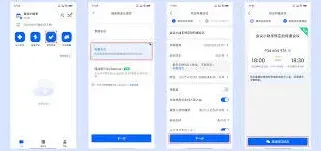
3. 聊天互动:在会议界面的聊天框中,可与全体参会人员或指定人员进行文字交流。
4. 管理参会人员:主持人可对参会人员进行静音、移出会议等操作。
六、结束会议
会议结束后,主持人点击“结束会议”,参会人员会收到会议结束提示,自动退出会议。
腾讯会议屏幕不动详细教程
在使用腾讯会议时,有时会遇到屏幕不动的情况,这着实会给会议的正常进行带来困扰。别着急,下面就为您介绍一些可能的解决办法。

检查网络连接
网络不稳定是导致屏幕不动的常见原因之一。您可以查看设备的网络连接状态,确保已成功连接到稳定的 wi-fi 或移动数据网络。如果网络信号不佳,尝试靠近路由器或切换到信号更强的网络环境。还可以通过打开其他网页或应用程序来测试网络是否正常。若网络确实存在问题,联系网络服务提供商解决网络故障。
检查软件版本
过时的软件版本可能会出现兼容性问题,进而导致屏幕不动。前往腾讯会议应用的设置或更新选项,查看是否有可用的软件更新。及时安装更新,以确保使用的是最新且功能稳定的版本,这有助于解决一些因版本旧而产生的显示异常问题。

清理缓存数据
长期使用腾讯会议积累的缓存数据可能会影响其性能,导致屏幕卡顿或不动。进入手机或电脑的设置,找到应用管理选项,然后选中腾讯会议。在这里清理缓存数据,清除不必要的临时文件,为软件运行腾出更多空间,有可能改善屏幕不动的状况。
关闭其他占用资源的程序
同时运行过多的应用程序可能会耗尽设备资源,使得腾讯会议无法流畅运行,屏幕出现异常。关闭手机后台运行的其他应用,或者在电脑上结束一些不必要且占用系统资源的程序。这样可以为腾讯会议提供更充足的资源,保障屏幕能够正常显示会议内容。
重启设备与软件
简单有效的方法是尝试重启设备和腾讯会议软件。关闭手机或电脑后重新启动,然后再次打开腾讯会议,看屏幕是否恢复正常。通过重启,系统可以重新初始化资源分配,有可能解决屏幕不动的问题。
若上述方法都无法解决腾讯会议屏幕不动的问题,您可以联系腾讯会议的官方客服,详细描述遇到的情况,寻求更专业的技术支持与解决方案。