-
WPS Office手机文档处理方法分享
《WPS Office》是一款办公软件,处理WPS格式文档中的表格,数据编辑功能很强大。小编最近做报表就用的这个,点击单元格就能选中编辑,数据输入修改都很方便。调整表格行列宽度让布局更合理,排序筛选功能能快速整理数据。对于需要分析数据的人来说,手机上直接处理WPS表格确实方便,不用非得开电脑导来导去。表格处理是WPS文档的重要组成部分。感到兴趣的小伙伴们与小编继续往下看吧。
一、文档打开与新建
要处理wps格式文档,首先需确保手机安装了wps office应用。打开应用后,在主界面能轻松找到“打开”选项,可直接选取手机存储中已有的wps格式文档进行查看与编辑。若要新建文档,点击“新建”图标,能选择新建文字、表格、演示文稿等不同类型的wps文档,满足多样化办公需求。
二、文字编辑
进入文字文档编辑界面,可对文本进行输入、删除、修改等常规操作。通过简洁的界面布局,能快速找到字体、字号、颜色等设置选项,调整文字格式。还能方便地进行段落排版,如设置行距、缩进等。对于重要内容,可轻松进行加粗、倾斜、下划线等突出显示操作。此外,查找与替换功能十分实用,能快速定位特定文本并统一替换,节省查找和修改时间。
三、表格处理
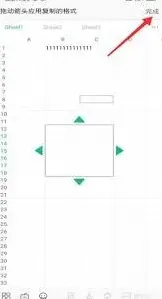
在手机上处理wps表格也很便捷。能快速输入数据,通过点击单元格进行选中,方便进行数据编辑。可以轻松调整表格行列宽度,使表格布局更合理。对数据进行排序、筛选操作,能快速整理和分析数据。还能方便地设置表格样式,如边框、底纹等,让表格更加美观专业。
四、演示文稿制作
利用手机制作wps演示文稿,能随时随地构思内容。可快速添加文字和正文,通过简单操作调整文字格式。插入图片、图表等元素丰富演示内容,使文稿更具吸引力。能方便地设置幻灯片切换效果和动画效果,让演示更生动。在手机上还可随时预览演示文稿,检查内容和效果,确保在实际展示时表现出色。
五、文档分享与保存
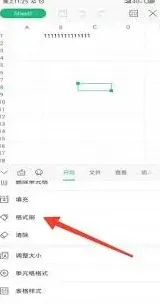
完成文档处理后,可方便地进行分享。支持通过邮件、短信、微信等多种方式将文档发送给他人。也能将文档保存到手机存储、云空间等不同位置,方便随时访问和继续编辑。还能将文档输出为pdf等其他格式,满足不同需求。

《多点》如何完成下单操作
下载与注册
首先,在手机应用商店搜索“多点”,下载并安装该应用程序。安装完成后,打开多点应用,点击“注册”按钮。可以选择使用手机号码注册,填写相关信息并设置登录密码。注册成功后,即可登录多点账号。
选择门店与商品
登录后,进入多点首页。在页面上方可以通过定位或手动选择所在地区,进而选择附近的门店。不同门店提供的商品种类可能会有所差异。进入门店页面后,浏览各类商品分类,如生鲜、食品、日用品等。可以通过搜索栏直接查找想要购买的商品名称,也可以根据分类逐一浏览挑选。例如,想要购买苹果,就在生鲜分类中找到水果区,点击苹果的商品图片,进入商品详情页。
加入购物车与结算
在商品详情页,选择商品的规格、数量等信息后,点击“加入购物车”按钮。重复上述操作,将所需商品都加入购物车。点击购物车图标,进入购物车页面。在这里可以查看已选商品的详情、数量、价格等信息。确认无误后,点击“去结算”按钮。
填写收货信息与支付
进入结算页面后,首先填写收货地址。如果是首次使用,需要添加收货地址,包括姓名、电话、详细地址等。填写完成后,选择支付方式。多点支持多种支付方式,如微信支付、支付宝支付、银行卡支付等。选择合适的支付方式后,点击“提交订单”按钮,完成下单操作。
查看订单状态
下单成功后,可以在多点的“我的订单”页面查看订单状态。了解订单的处理进度、配送情况等信息。如果有任何问题,如商品缺货、配送延迟等,可以随时联系客服进行咨询和处理。
通过以上步骤,就能轻松在多点里完成下单,享受便捷的线上购物服务,等待商品快速送达家门口。
相关教程