-
《微信》删除分组标签操作技巧
《微信》是一款社交软件,标签管理是通讯录里很重要的功能之一。今天**小编**要解决的是微信分组怎么删除标签这个问题,帮大家把那些没用的标签清理掉。单独删除的话只需要长按标签然后确认,批量删除则要进入管理标签页面勾选多个标签后统一删除。两种方法都很实用,删除前确认好要清理的对象就不会出问题,清理完后整个分组列表会清爽不少。感到兴趣的用户们与小编一起来看一下吧。
在使用微信的过程中,分组标签能帮助我们更便捷地管理和区分不同的联系人。但有时候,我们可能需要对分组标签进行调整,比如删除某些不再需要的标签。那么,微信分组如何删除标签呢?
首先,打开微信应用程序。进入微信主界面后,点击界面下方的“通讯录”选项。
在通讯录页面中,找到并点击你想要删除标签的分组。进入该分组页面后,长按你要删除的标签。这时,屏幕上会弹出一个操作提示框,其中会显示“删除标签”选项,点击它。
系统会再次弹出确认提示框,询问你是否确定要删除该标签。仔细确认后,点击“删除”按钮,该标签就会被成功删除。
另外,如果你想要一次性删除多个标签,也有相应的方法。同样先进入通讯录中的分组页面,点击右上角的三个点图标。在进入的分组设置页面中,你可以看到“管理标签”选项,点击它。
此时,会进入标签管理页面,这里会列出该分组下的所有标签。在每个标签的前面都有一个小圆圈,点击你想要删除的标签前面的小圆圈,使其变为选中状态。可以同时选中多个标签,选好后,点击页面右上角的“删除”按钮。
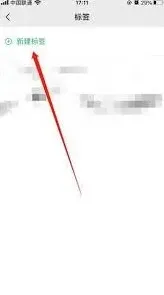
系统会弹出确认提示,显示你即将删除的标签数量,再次确认后点击“删除”,这些标签就会被批量删除。
还有一种情况是,当你发现某个分组下没有任何标签了,你可能也想删除这个空分组。回到通讯录页面,找到该空分组,长按它,在弹出的操作提示框中点击“删除”,即可将这个空分组删除。
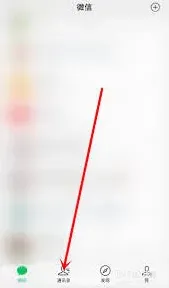
微信分组删除标签的操作并不复杂,通过上述方法,你可以轻松地对分组标签进行管理,让你的微信通讯录更加简洁明了,方便你快速找到所需联系人。无论是单个标签的删除,还是多个标签的批量删除,都能满足你的需求,让你更好地利用微信与朋友们保持联系。
微信京东浏览记录清除操作指南
在日常使用微信的过程中,我们可能会在微信内浏览京东的商品信息等内容,而有时我们希望删除这些浏览记录以保护隐私或清理空间。下面就为大家介绍具体的删除方法。
首先,打开微信,找到你浏览过京东相关内容的聊天窗口或公众号文章等。如果你是在聊天窗口中浏览的,直接长按你点击过的京东商品链接。此时会弹出一个菜单,在菜单中选择“删除”选项,这样就可以删除该条具体的浏览记录。
在“缓存”选项中,点击“清理”按钮,系统会自动清理微信包括京东浏览记录在内的各种缓存数据。不过这种方式是统一清理缓存,可能会一并清除其他应用在微信内产生的缓存。
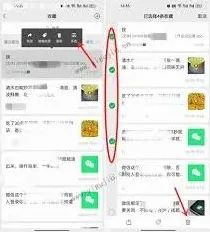
还有一种较为彻底的方法,如果你想完全避免微信保存京东浏览痕迹,可以在手机的应用管理中找到微信应用。进入微信的应用信息页面后,选择“存储”选项,在这里可以看到微信占用的存储空间详情。点击“清除数据”按钮,这样微信会将所有的聊天记录、浏览记录等数据全部清除。但要注意此操作会将微信的所有数据重置,需谨慎使用。
通过以上几种方法,你可以根据自己的需求选择合适的方式来删除微信中的京东浏览记录,让你的微信使用更加隐私和清爽。
相关教程