《UC浏览器》是一款浏览器软件,不知道你们有没有开启触屏翻页这个功能呢。说实话这个功能挺好用的,设置好了翻页确实比以前方便不少,特别是看长文的时候效果明显。小编今天就详细介绍一下触屏翻页模式的设置步骤,包括基础开启和一些实用技巧。感到兴趣的用户们跟着小编一起来看一下吧。
在使用uc浏览器浏览网页时,触屏翻页模式能为用户带来更加便捷流畅的阅读体验。以下将详细介绍uc浏览器设置触屏翻页模式的具体步骤。
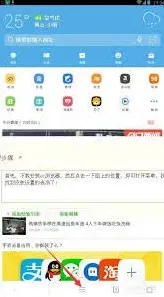
首先,打开uc浏览器。在浏览器界面下方找到“菜单”按钮,点击该按钮,会弹出一个功能菜单。
进入设置页面后,页面内容较多,需要耐心查找与触屏相关的设置项。一般来说,在众多设置选项中,可以找到“手势与操作”或者类似名称的选项,这就是我们要找的设置触屏翻页模式的关键入口。
通常,会有“触屏翻页”的开关选项。将开关打开,开启触屏翻页模式。
开启触屏翻页模式后,还可以进一步设置翻页的手势。比如,常见的设置是通过手指上下滑动屏幕来实现翻页。用户可以根据自己的使用习惯,对翻页手势进行微调。
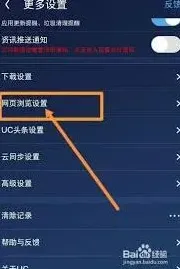
如果觉得默认的翻页速度不合适,也可以在该设置页面中找到翻页速度的调节选项。根据自己的阅读节奏,将翻页速度调整到一个让自己感觉舒适的程度。
另外,有的uc浏览器版本还支持自定义翻页音效。在相关设置中,找到音效设置选项,选择自己喜欢的翻页音效,让翻页操作更具个性化。
除了基本的翻页设置,一些uc浏览器还提供了智能触屏翻页功能。开启该功能后,浏览器会根据网页内容的排版和用户的阅读习惯,智能调整翻页的时机和方式,使阅读更加顺畅。
在设置触屏翻页模式时,还可以参考uc浏览器的帮助文档或者在线教程。这些资源会提供更详细的设置指南和技巧,帮助用户更好地利用触屏翻页模式浏览网页。
总之,通过以上步骤,用户可以轻松地在uc浏览器中设置适合自己的触屏翻页模式,享受更加舒适便捷的网页浏览体验。无论是阅读新闻、浏览小说还是查看其他各类网页,都能更加流畅地进行翻页操作,提升阅读效率和舒适度。
UC浏览器主题更换全攻略
uc浏览器作为一款广受欢迎的移动浏览器,不仅功能强大,而且个性化设置丰富。其中,更换主题功能是用户常常使用的个性化设置之一。下面,我们将详细介绍如何在uc浏览器中更换主题。
首先,在手机桌面找到uc浏览器图标,点击打开uc浏览器。如果uc浏览器尚未安装在您的手机上,请先前往应用商店下载安装。
二、进入个性化设置页面
1. 通过“我的”页面进入:
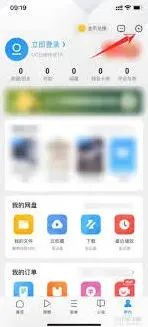
- 打开uc浏览器后,点击首页右下角的“我的”按钮,进入个人中心页面。
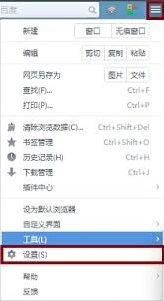
- 在个人中心页面,点击右上角的“设置”图标,进入设置页面。
- 在设置页面中,找到并点击“更换皮肤”选项,进入个性装扮页面。
2. 通过任务中心进入:
- 打开uc浏览器后,点击首页左上角的宝箱图标,进入任务中心页面。
- 在任务中心页面,点击右上角的“设置”图标,进入更多设置页面。
- 在更多设置页面中,同样找到并点击“更换皮肤”选项,进入个性装扮页面。
三、选择并更换主题
在个性装扮页面中,您会看到各种精美的主题皮肤供您选择。这些主题皮肤涵盖了不同的颜色、图案和风格,满足您不同的个性化需求。

- 浏览主题皮肤列表,找到您喜欢的主题皮肤。
- 点击您想要更换的主题皮肤,系统将自动应用该主题皮肤。
- 应用成功后,您会看到uc浏览器的界面风格已经发生了改变,变得更加符合您的个性化喜好。
四、注意事项
- 在更换主题时,请确保您的uc浏览器是最新版本,以获得最佳的使用体验。
- 如果您在更换主题过程中遇到任何问题,可以尝试重启uc浏览器或重新下载主题皮肤进行尝试。
- uc浏览器的主题皮肤可能会随着版本的更新而发生变化,请保持关注以获取最新的主题皮肤信息。
UC浏览器如何进行皮肤自定义
在追求个性化体验的当下,为浏览器换上自己喜欢的皮肤已成为许多用户的习惯。uc浏览器作为一款功能强大的手机浏览器,同样提供了丰富的个性化皮肤设置选项,让用户可以根据自己的喜好调整浏览器的外观。以下是详细步骤,教你如何为uc浏览器设置个性化皮肤。
二、寻找并进入个性装扮页面
三、浏览并选择喜欢的皮肤
在个性装扮页面中,你可以浏览各种预设的主题和皮肤。这些皮肤可能包括不同的颜色方案、图案、背景等,你可以根据自己的喜好进行挑选。如果你想要更加个性化的皮肤,还可以尝试在皮肤中心或主题商店中下载更多第三方皮肤。
四、应用所选皮肤并查看效果
当你找到喜欢的皮肤后,点击该皮肤右侧的“应用”或“确定”按钮。此时,uc浏览器会提示你装扮成功,并自动应用所选皮肤。你可以返回到设置界面或主界面,查看uc浏览器的新外观是否符合你的预期。
五、注意事项与常见问题
在设置个性化皮肤时,需要注意以下几点:
1. 确保你的uc浏览器是最新版本,以便能够使用最新的个性装扮功能。
2. 如果在个性装扮页面中未找到喜欢的皮肤,可以尝试在uc浏览器的应用商店或皮肤中心中搜索更多第三方皮肤。
3. 如果遇到皮肤无法应用或应用后无效的情况,可以尝试重启uc浏览器或清除浏览器缓存后重新设置。
通过以上步骤,你可以轻松地为uc浏览器设置个性化皮肤,让浏览器的外观更加符合你的喜好和风格。希望这篇文章能够帮助到你!