《哔哩哔哩》是一款直播软件,硬件加速渲染对画质优化很重要,这点是毋庸置疑的。功能虽好但很多人不知道在哪里开启,今天小编就把从启动软件到完成配置的完整流程整理出来,步骤清晰好找,照着操作准没错。感兴趣的网友们跟着小编来了解一下吧!
在使用哔哩哔哩直播姬进行直播时,启用硬件加速渲染可以显著提升直播的画质和流畅度,让你的直播更加精彩。下面就为大家详细介绍如何在哔哩哔哩直播姬中启用硬件加速渲染。
一、确认硬件支持
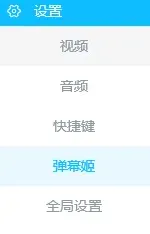
首先,要确保你的电脑硬件支持硬件加速渲染。一般来说,较新的显卡都具备这一功能。你可以通过查看显卡的型号和官方文档,了解其是否支持硬件加速。
二、打开哔哩哔哩直播姬
启动哔哩哔哩直播姬应用程序,进入主界面。
三、进入设置选项
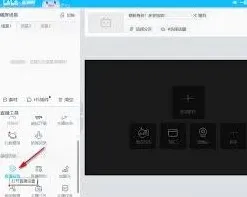
在直播姬主界面中,找到并点击界面右上角的“设置”按钮,通常是一个齿轮形状的图标。
四、寻找渲染设置
进入设置页面后,在众多选项中找到“画面”或“渲染”相关的设置板块。不同版本的直播姬可能位置略有不同,但大致都在这一分类下。
五、启用硬件加速渲染
在渲染设置中,找到“硬件加速渲染”选项,并将其开关打开。开启后,直播姬会利用你的电脑硬件资源来加速视频渲染过程。
六、调整其他相关设置
为了确保硬件加速渲染能够发挥最佳效果,你还可以根据实际情况调整一些其他设置。例如,适当调整视频分辨率、帧率等参数,以匹配你的直播内容和硬件性能。同时,检查是否有其他可能影响渲染的选项,如滤镜效果等,如有需要可进行相应调整。
七、测试直播效果
设置好硬件加速渲染后,建议先进行一次测试直播。观察直播画面的质量是否有明显提升,是否存在卡顿、花屏等异常情况。如果发现问题,可以及时返回设置界面进行调整优化。
通过以上步骤,你就能轻松在哔哩哔哩直播姬中启用硬件加速渲染,为你的直播带来更出色的视觉体验。无论是游戏直播、才艺展示还是其他类型的直播,高质量的画面都能吸引更多观众,让你的直播之旅更加精彩。赶快动手试试吧,开启硬件加速渲染,让你的直播与众不同!
哔哩哔哩如何开启消息提醒
首先,打开哔哩哔哩应用程序。进入主界面后,点击界面左上角的个人头像图标。
在消息通知页面,你可以看到一系列关于消息提醒的设置内容。
“推送通知”板块,这里可以设置是否接收哔哩哔哩的各类推送消息。比如热门视频推送、关注的up主动态推送等。你可以根据自己的需求,将开关打开或关闭,确保能收到自己感兴趣的推送。

“声音与震动”选项十分重要。在这里,你可以为不同类型的消息设置专属的声音和震动模式。比如,点赞、评论、回复等消息可以设置不同的音效,让你在不看手机的情况下,仅凭声音就能知晓是何种消息。同时,震动强度也能根据自己的喜好进行调整。
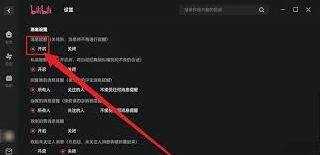
“消息提醒设置”里,能进一步细化消息提醒规则。例如,你可以选择仅在wifi环境下接收消息提醒,避免消耗过多流量。还能设置特定时间段内不接收消息,比如在休息时间,让自己能享受安静无扰的时光。
“其他消息提醒”中,像新粉丝关注提醒、系统通知等都可以在此处进行个性化设置。
另外,如果你希望在电脑端也能及时收到哔哩哔哩的消息提醒,还可以在网页版的设置中同步进行相关消息提醒的配置。
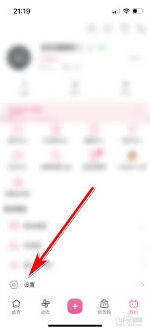
通过以上详细的设置步骤,你就能根据自己的习惯和需求,全面开启哔哩哔哩的消息提醒功能啦。从此,无论是精彩视频发布、好友互动还是各种平台动态,都能第一时间知晓,尽情享受哔哩哔哩带来的丰富体验。
《哔哩哔哩》视频定时关闭方法分享
在哔哩哔哩观看视频时,有时我们可能希望视频能在特定时间自动关闭,这样既不用担心错过精彩内容,又能避免长时间观看造成的疲劳。那么,哔哩哔哩视频定时关闭方法有哪些呢?
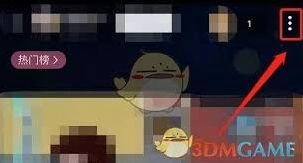
手机端定时关闭
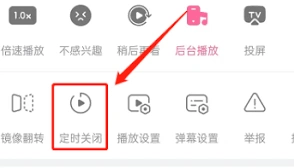
2. 使用系统自带定时:部分手机系统支持设置定时关闭应用。你可以在手机的设置中找到“电池管理”或“应用管理”等类似选项,然后选择哔哩哔哩应用,设置定时关闭时间。这种方法相对通用,但需要在手机系统层面进行操作。
电脑端定时关闭
1. 浏览器扩展:如果你是通过浏览器在电脑上观看哔哩哔哩视频,一些浏览器扩展可以帮助实现定时关闭。例如,“视频助手”等扩展,安装后在视频播放页面会出现定时关闭的设置按钮,你可以根据自己的需求选择不同的关闭时间。
2. 第三方软件:还有一些第三方软件也能实现类似功能。比如“potplayer”等视频播放器,在播放哔哩哔哩视频时,可以利用这些播放器自身的定时关闭功能来设定视频结束时间。
智能设备投屏定时关闭
如果你将哔哩哔哩视频投屏到智能电视等设备上观看,一些智能电视本身具备定时关机功能。你可以在电视的设置中找到“定时关机”选项,设置好关闭时间,这样当哔哩哔哩视频播放结束后,电视会按照设定时间自动关闭。
通过以上多种方法,无论你是在手机端、电脑端还是通过智能设备投屏观看哔哩哔哩视频,都能轻松实现定时关闭,让你的观看体验更加便捷和舒适。快来试试这些方法,享受个性化的视频观看之旅吧!