《腾讯文档》是一款办公软件,最近帮同事解决了文档里超链接插入的问题,就顺手整理了一下步骤,分享给需要的朋友。感兴趣的网友与小编深入了解一下吧。
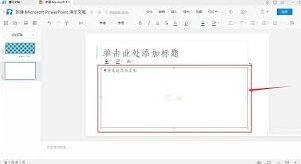
首先,打开需要插入超链接的腾讯文档。将光标定位到你想要插入超链接的位置。

然后,点击文档编辑界面上方菜单栏中的“插入”选项。
在下拉菜单中,找到“超链接”按钮并点击。此时会弹出一个超链接设置框。
在“链接地址”栏中,输入你要链接的网页地址、文件路径或者腾讯文档内部的其他页面链接等。例如,如果要插入一个网页链接,直接粘贴该网页的完整网址即可;要是链接到本地电脑中的某个文件,需输入文件的准确路径。
若希望为超链接设置一个显示名称,可在“显示文字”栏中填写。比如链接到某个网站,你可以输入一个更具描述性的名称,如“腾讯官网”,这样读者点击链接时能更清楚其指向。
设置完成后,点击“确定”按钮,超链接就成功插入到文档中了。插入后的超链接会以特定颜色显示,与正文区分开来。
当你将鼠标指针移至超链接上时,会出现一个提示框显示链接地址,点击即可跳转到相应的目标位置。
另外,如果要对已插入的超链接进行修改或删除,只需右键点击超链接,在弹出的菜单中选择“编辑超链接”可修改链接信息,选择“删除超链接”则可将其从文档中移除。
通过以上简单的操作,就能轻松在腾讯文档中插入超链接,让文档内容更加丰富和具有关联性,提升文档的实用性和阅读体验。无论是分享知识、整理资料还是协作办公,超链接都能发挥重要作用,帮助你更高效地完成文档创作与信息传递。
腾讯文档目录生成技巧
在使用腾讯文档时,给文件设置目录能极大地提升文档的结构清晰度和阅读体验,方便我们快速定位到所需内容。下面就来详细介绍一下设置目录的方法。
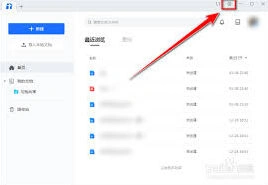
准备工作
首先确保你的腾讯文档已经完成了内容的编辑与整理,文档结构清晰,各级层次分明。一般来说,文档中要有明确的一级、二级等不同层级的划分,这是设置目录的基础。
设置目录
1. 将光标定位到你想要插入目录的位置。
2. 点击文档界面上方的“插入”选项卡。
3. 在众多功能按钮中,找到“目录”按钮并点击。
4. 此时会弹出目录设置的相关窗口。在这里,你可以看到“显示级别”选项,它决定了目录中显示到几级。比如你希望目录显示到二级,就将“显示级别”设置为2。
5. 腾讯文档会根据你设置的显示级别,自动识别文档中的各级,并生成目录。你可以对生成的目录进行简单的格式调整,如字体、字号、颜色等,使其与文档整体风格相匹配。
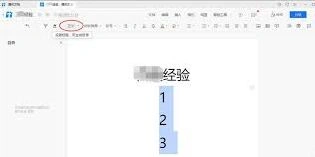
目录更新
当文档内容发生变化,比如新增或修改了,目录不会自动更新。这时,只需将光标定位到目录区域,再次点击“目录”按钮,选择“更新目录”,腾讯文档就会重新扫描文档,更新目录内容,确保目录与文档实际结构始终保持一致。
通过以上简单的操作步骤,就能轻松地为腾讯文档设置出实用的目录。无论是撰写报告、论文,还是整理工作文档,清晰的目录都能让你的文档更加专业、易读,大大提高信息检索的效率。赶快动手试试吧,让你的腾讯文档在结构和使用上都更加出色!
腾讯文档筛选可见功能使用指南
在日常使用腾讯文档时,筛选可见功能能帮助我们更高效地查看和处理特定数据。以下为您详细介绍其设置方法。
一、进入文档
首先,打开您需要设置筛选可见的腾讯文档。确保文档内容已正确录入,且您明确要依据哪一列或多列数据进行筛选。
二、选中筛选范围
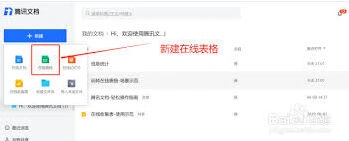
将光标定位到您想要进行筛选的列所在位置。例如,若您要根据“产品名称”列筛选,就点击该列的任意一个单元格。
三、开启筛选功能
点击文档界面上方菜单栏中的“数据”选项。在下拉菜单中,找到“筛选”按钮并点击。此时,您选中列的每一个单元格右侧会出现筛选箭头。
四、进行筛选条件设置
1. 单一条件筛选:点击筛选箭头后,会弹出筛选选项框。您可以取消全选,仅勾选您想要显示的数据选项。比如,您只想查看“电子产品”类别的产品信息,那就只勾选“电子产品”这一选项,然后点击“确定”。此时,文档将仅显示符合该条件的数据行,其他行被隐藏。
2. 多条件筛选:若您需要同时依据多个条件筛选,可继续点击其他列的筛选箭头进行条件设置。例如,在设置了“产品名称”筛选为“电子产品”后,还想筛选出价格大于 500 的产品,就再点击“价格”列的筛选箭头,设置大于 500 的条件,最后点击“确定”。这样,文档就会呈现同时满足这两个条件的数据。
五、查看筛选结果
完成筛选条件设置后,文档会自动隐藏不符合条件的数据行,仅显示您筛选出的可见部分。您可以对这些可见数据进行进一步的编辑、分析等操作。
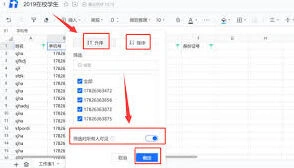
六、清除筛选
当您完成特定筛选查看后,若想恢复文档的全貌,再次点击“数据”菜单中的“筛选”按钮,此时筛选箭头消失,文档恢复所有数据显示。
通过以上步骤,您就能轻松在腾讯文档中设置筛选可见功能,快速聚焦所需数据,提高文档处理效率。无论是处理工作报表、学生成绩分析还是其他各类数据文档,该功能都能发挥重要作用,帮助您更便捷地获取关键信息。