-
醒图app文字编辑技巧分享
《色影》是一款图像编辑软件,给照片加文字这事看着简单,真要做出好看效果还是需要点审美。小编用醒图练习了一阵子,发现它自带的那些文字模板都挺有设计感的,抄作业都能抄出高级感,新手友好度拉满。感到兴趣的网友们与小编一起来了解一下吧!
在当今数字化的时代,照片已经成为我们记录生活点滴、表达情感的重要方式。而醒图app作为一款强大的图像处理工具,为我们的照片增添了更多的创意和魅力。其中,添加文字功能更是让照片能够传递更多的信息和情感。下面就来全面了解一下醒图app怎么添加文字。
打开醒图app并导入图片
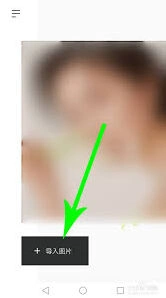
首先,在手机上找到醒图app的图标,点击打开。进入app后,点击界面下方的“导入图片”按钮,从手机相册中选择你想要添加文字的照片,导入到醒图app中。
选择合适的编辑功能
导入图片后,点击界面下方的“编辑”按钮,进入编辑页面。在这里,你可以对图片进行各种调整,如裁剪、调色等,但我们重点关注的是添加文字功能。
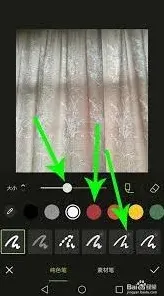
添加文字
在编辑页面中,找到并点击“文字”选项。此时,你会看到多种文字样式供你选择,比如不同的字体、颜色、大小等。点击你喜欢的文字样式,然后在图片上长按并拖动,就可以调整文字的位置。你还可以通过双指缩放来调整文字的大小,双指旋转来调整文字的角度。
如果你想要添加多行文字,可以点击“添加文字”按钮,再次输入文字内容。每添加一段文字,都可以单独对其进行样式和位置的调整,让文字排版更加灵活多样。
调整文字样式
除了基本的字体、颜色、大小等设置外,醒图app还提供了丰富的文字特效。点击文字样式栏中的“特效”选项,你可以为文字添加阴影、发光、描边等特效,让文字更加突出和有立体感。
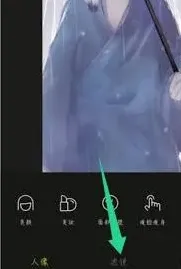
另外,如果你觉得文字的背景颜色影响了整体效果,还可以点击文字样式栏中的“背景”选项,选择纯色背景或者添加图片背景,使文字与图片更加融合。
保存与分享

通过以上步骤,你就能轻松地在醒图app中为照片添加文字了。无论是记录旅行中的美景、表达生活中的感悟,还是制作个性化的海报,醒图app的文字添加功能都能满足你的需求,让你的照片更加生动有趣,快来试试吧!
醒图圆形裁剪功能教程
在当今数字化的时代,图片处理已经成为了人们日常工作和生活中不可或缺的一部分。有时候我们需要将图片进行一些特殊的处理,比如把图片弄成圆形,以满足不同的使用场景和审美需求。醒图作为一款功能强大且操作简便的图片编辑软件,提供了多种方法来实现这一效果。

一、使用裁剪功能
打开醒图软件并导入需要处理的图片。进入编辑页面后,点击下方的“裁剪”按钮。在裁剪页面中,有多种裁剪比例可供选择。我们需要找到一个接近圆形的比例,比如 1:1 或 4:3 等。选择合适的比例后,图片会自动调整大小和形状。然后,我们可以通过手指拖动图片,将想要的部分放置在裁剪框内,确保主体部分完整且位于中心位置。最后,点击“对勾”完成裁剪,此时图片已经初步呈现出圆形的轮廓。
二、添加圆形蒙版
如果仅仅通过裁剪不能完全满足我们对圆形的要求,还可以借助圆形蒙版来进一步优化。在编辑页面中,点击“贴纸”选项,然后在搜索栏中输入“圆形”,会出现各种圆形的贴纸素材。选择一个合适的圆形贴纸,将其添加到图片上。调整贴纸的大小和位置,使其与图片内容相匹配。接着,点击贴纸图层,再点击“蒙版”按钮,选择“圆形”蒙版。通过调整蒙版的羽化值和透明度,可以让圆形边缘更加自然地融合到图片中,实现更加完美的圆形效果。
三、运用特效实现
醒图中的特效功能也能为图片添加独特的圆形效果。比如在“滤镜”分类下,有一些模糊效果的滤镜,应用这些滤镜后,图片会产生一种虚化的背景,而主体部分会更加突出,从视觉上看就好像是在一个圆形的相框中。或者使用“特效”中的“模糊”效果,调整模糊强度和范围,使图片边缘逐渐虚化,形成类似圆形的朦胧感。
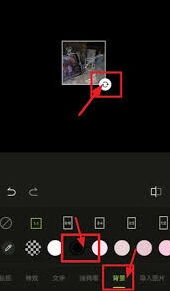
通过以上几种方法,我们可以利用醒图轻松地把图片弄成圆形。无论是用于制作头像、海报、社交媒体配图还是其他创意设计,都能让图片更加吸引人。大家可以根据自己的需求和喜好,灵活运用这些技巧,让每一张图片都焕发出独特的魅力。
醒图p成双眼皮方法详解
在当今这个追求美的时代,拥有一双迷人的双眼皮能为颜值加分不少。借助醒图这款强大的修图软件,就能轻松将人物p成双眼皮。以下是详细的操作步骤。
打开醒图软件,导入需要处理的人物照片。进入主界面后,点击下方菜单栏中的“人像”选项。这一步是为了更精准地针对人物进行美化处理。
点击添加的双眼皮特效,会出现相关的参数调整选项。通过拖动“透明度”滑块,可以调节双眼皮的明显程度,使其与人物原本的眼部特征更好地融合。透明度设置在50% - 70%左右,通常能呈现出比较自然的效果。接着,利用“大小”参数来调整双眼皮的宽窄,依据人物的眼型和面部比例,让双眼皮看起来更加适配。比如眼间距较宽的人,适当调宽双眼皮会更美观。
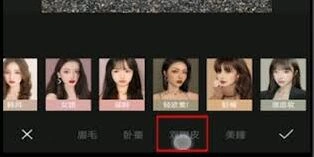
除了基本的透明度和大小调整,还可以对双眼皮的颜色进行微调。点击颜色选项,会弹出色彩选择框。在这里,可以选择与人物肤色相近的色调,让双眼皮看起来像是真实生长在眼部一样,避免出现突兀的颜色差异。
为了让双眼皮的效果更加逼真,还可以对眼部周围的细节进行修饰。比如使用“去黑眼圈”工具,轻轻涂抹眼部下方,去除可能存在的暗沉,使眼睛看起来更加明亮有神。同时,利用“睫毛”特效为眼睛增添一些浓密卷翘的睫毛,进一步提升眼部的魅力,让双眼皮与整个眼部妆容更加相得益彰。
经过以上这些步骤的精心处理,就能使用醒图把人物成功p成自然又好看的双眼皮啦。无论是用于日常照片美化,还是制作个人形象宣传图等,都能轻松打造出令人满意的效果,让人物的眼睛更加炯炯有神,颜值瞬间提升。