《幕布》是一款下载工具软件,关于悬浮球的开启方法今天给大家安排上了。小编在用的过程中发现这功能挺隐蔽的,得在设置里翻找一阵才能找到开关。虽然入口深了点,但开启后真的挺好用,建议大家都试试。感到兴趣的用户和小编一起看看吧!

首先,打开迅雷应用程序。确保你的设备已安装好最新版本的迅雷软件,这样能保证功能的完整性和稳定性。
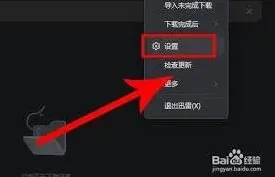
当迅雷打开后,在其界面中寻找设置选项。一般来说,设置按钮的图标可能是一个齿轮形状,通常位于界面的右上角或者左上角等位置。点击该设置按钮,进入设置页面。
在设置页面中,仔细查找与悬浮球相关的设置项。可能会有不同的表述方式,比如“悬浮窗设置”“悬浮球开关”等类似的名称。
找到对应的悬浮球设置项后,将其开关状态设置为开启。开启后,你可能会看到悬浮球已经出现在屏幕上了。
有的情况下,开启悬浮球后,你还可以对其进行一些个性化的设置。例如,调整悬浮球的大小,以适应你的操作习惯和屏幕布局。你可以通过拖动悬浮球边缘的控制点来增大或减小其尺寸。
另外,还可以设置悬浮球的透明度。如果觉得悬浮球过于显眼,影响了观看视频或操作其他应用,可以适当降低其透明度,使其在屏幕上不那么突兀。
悬浮球上通常会显示一些关键信息,比如当前正在下载任务的进度条,方便你随时了解下载的进展情况。同时,还可能有暂停、开始、加速等控制按钮,让你无需再回到迅雷主界面就能直接操作下载任务。

通过开启悬浮球,我们在使用迅雷下载文件时更加得心应手。能够随时掌控下载状态,灵活调整下载任务,大大提高了下载的效率和便捷性。无论是在手机还是电脑上使用迅雷,开启悬浮球都能为你的下载体验带来显著的提升,让你轻松享受快速下载文件的乐趣。
迅雷云盘本地上传完整方法
在日常使用中,我们常常需要将本地文件上传至迅雷云盘,以便更便捷地存储、管理和访问。那么,迅雷云盘究竟该如何进行本地上传呢?
首先,确保你已在电脑上成功安装并登录了迅雷云盘客户端。打开客户端后,你会看到简洁明了的界面。
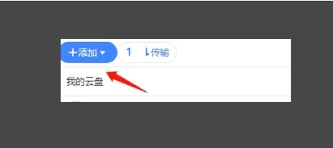
在客户端界面中,很容易就能找到上传相关的按钮或选项。一般来说,在主界面的上方或侧边栏会有明显的“上传”标识。点击该标识,即可进入上传文件的操作页面。
选择要上传的文件
进入上传页面后,你需要指定要上传的本地文件。可以通过点击“选择文件”按钮,然后在弹出的文件选择窗口中,找到你想要上传的文件所在位置。你可以单个选择文件,也可以通过按住ctrl键(windows系统)或command键(mac系统)来批量选择多个文件。
开始上传
选好文件后,点击“开始上传”按钮,迅雷云盘就会开始将你选择的文件从本地传输到云端。上传过程中,你可以在客户端界面查看上传进度,了解文件上传的实时情况。

此外,迅雷云盘还支持拖拽上传。你只需将要上传的文件直接拖拽到迅雷云盘客户端的指定区域,即可快速开始上传,这种方式更加便捷高效。
同时,为了提高上传速度,建议你在上传前检查网络连接是否稳定。如果网络状况不佳,可能会导致上传过程缓慢甚至中断。
通过以上简单的步骤,你就能轻松地将本地文件上传至迅雷云盘。无论是工作文档、学习资料还是珍贵的照片视频,都能安全地存储在云端,方便你随时随地访问和使用。让迅雷云盘成为你便捷的个人云存储空间,为你的数据管理带来更多便利。