《画板》图层清理操作指南
《画板》是一款绘图软件,创作的时候图层管理绝对是个技术活儿。那些不需要的图层如果不删除,就会像垃圾一样堆积在画布里,影响创作体验。删除图层看似是个小操作,但要想删得准确、删得放心,还是需要点方法的。今天小编就把这些方法分享给大家,让你的图层管理更加得心应手。感兴趣的朋友与小编了解了解哦!
在使用概念画板进行绘图创作时,有时需要对图层进行管理,删除不需要的图层是其中一项重要操作。掌握如何删除图层,能让绘图过程更加高效和精准。
选择要删除的图层
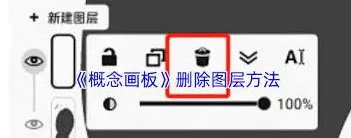
首先,打开概念画板软件并进入绘图界面。在众多图层中找到你想要删除的那一层。通常可以通过图层列表来查看和选择图层。图层列表一般位于软件界面的某个侧边栏或特定区域,清晰地展示了各个图层的名称和顺序。点击你要删除的图层名称,该图层即被选中,此时可能会有一些视觉上的提示,比如该图层周围出现特殊的边框或标识。
删除图层的操作方法
选中图层后,有几种常见的方式来删除它。一种方式是在图层列表中,长按该图层名称,会弹出一个操作菜单,在菜单中通常会有“删除”选项,点击“删除”即可将该图层从绘图中移除。另一种方式是在软件的主菜单中查找与图层管理相关的功能项,比如“编辑”菜单下可能会有“删除图层”的命令,点击该命令也能实现删除操作。还有些情况下,软件界面上会有专门用于删除图层的图标按钮,可能是一个垃圾桶的形状,点击这个按钮同样可以删除选中的图层。
注意事项
《画板》图层清理操作指南,内容源于网络,版权归原作者所有,仅供个人学习交流使用。本文链接:https://dma.592xz.com/294/202605/7727.html。若内容侵犯您的合法权益,请与我们联系,核实后我们将第一时间处理。