爱笔思画

爱笔思画稳定器在哪里找

2026-05-13

《爱笔思画》是一款绘图软件,稳定器功能的位置问题是近期反馈较多的一个点。小编经过实际摸索,给大家整理了几个重点排查区域。第一个是界面下方的菜单栏,画笔相关按钮区域。第二个是左上角主菜单,里面有功能分类选项。第三个是画笔工具的详细设置面板,可能藏在某个标签页下。如果这些常规位置都没有,那就查官方帮助文档或社区帖子。找到后记得试试调稳定强度。感到兴趣的网友和小编一起来了解一下吧。

在绘画创作的过程中,拥有一款好用的绘图软件至关重要,而爱笔思画 x 便是众多绘画爱好者青睐的工具之一。对于初次接触这款软件的用户来说,可能会对其中一些功能的位置不太熟悉,比如稳定器。那么,爱笔思画 x 的稳定器究竟在哪里呢?

打开爱笔思画 x 软件后,进入绘画界面。一般来说,稳定器功能的入口并不难找。在界面的下方菜单栏中,可以仔细寻找一下。通常会有一个类似画笔形状或者带有绘图相关标识的按钮区域。

如果在初始界面没有看到明显的稳定器选项,那就需要进一步探索其他可能的位置。点击软件界面左上角的主菜单图标,这会弹出一个下拉菜单,里面包含了各种软件功能的分类选项。在这里面,耐心查找与绘画辅助或者工具设置相关的子菜单,稳定器很有可能就在其中。

还有一种情况,就是稳定器功能可能被集成在绘画工具的详细设置里面。当你选中画笔等绘图工具后,在画布上方或者软件界面的侧边栏中,可能会出现该工具的设置面板。在这个面板中,仔细查看各个标签页,像“高级设置”“绘图辅助”等,说不定就能找到稳定器的开关或者相关参数设置选项。
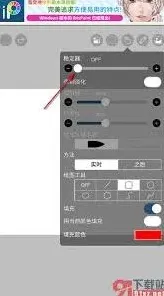
爱笔思画稳定器

不同版本的爱笔思画 x 可能在稳定器位置的布局上会有一些细微差异。如果按照上述常规方法没有找到,还可以查看软件的帮助文档或者在官方论坛、社区中搜索相关内容。也可以向已经熟悉该软件的用户请教,他们能够更准确地告诉你稳定器具体所在的位置。
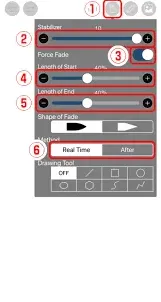
爱笔思画位置

一旦找到了稳定器,就可以根据自己的绘画需求来调整其参数。比如,调整稳定强度,让线条更加平滑流畅;或者设置角度敏感度,使绘图过程更加符合自己的习惯。稳定器功能能够大大提升绘画的体验,帮助我们更轻松地创作出高质量的作品。所以,花些时间找到它,开启绘画创作的新助力。

画板一笔画成功能使用教程指南

画板一笔画成

准备工作

打开painter软件,选择合适的画布大小和绘画工具。比如选择“画笔”工具,在画笔面板中可对画笔的大小、形状、硬度等进行调整,以满足不同绘画需求。

开始一笔画

在画布上确定起始点,轻轻按下鼠标左键(或数位板笔),然后开始移动,不要松开按键,一气呵成地绘制线条。注意控制线条的速度和力度,这会影响线条的粗细和质感。

画板教程

线条变化技巧

若要改变线条粗细,可在绘制过程中根据需要适当调整画笔大小。比如绘制较粗线条时,增大画笔尺寸;绘制精细部分则减小画笔尺寸。

要实现线条的轻重变化,通过控制绘画时的压力来实现。如果使用数位板,用力按压笔触线条会变粗颜色变深,轻触则线条细颜色浅。

对于曲线绘制,可缓慢移动鼠标(或数位板笔)并适当转动手腕,以画出自然流畅的曲线。

一笔画的衔接

当需要绘制较长或较复杂的线条时,可能需要进行多次绘制的衔接。此时,在衔接处要注意线条的连贯性,尽量使新绘制的线条与之前的自然融合。可以适当放慢速度,让笔触有短暂的重叠或过渡,确保线条整体看起来像是一笔完成。

完成与调整

完成一笔画后,可对整体效果进行观察。若有不满意的地方,利用painter的各种编辑工具进行调整,如橡皮擦除多余部分、调整颜色、添加阴影等,让作品更加完美。通过不断练习,熟练掌握painter画画板的一笔画成功能,就能创作出独具特色的绘画作品。

Word2010打印预览模式页边距调整教程

在word 2010版本中,调整打印预览时的页边距是一个相对直观且重要的操作,尤其是在准备打印文档前进行最终布局调整时。以下是详细步骤,帮助您在word 2010的打印预览模式下轻松调整页边距。

首先,打开您希望调整的word文档。确保文档内容已经编辑完成,因为调整页边距后,文档的布局可能会发生变化,特别是靠近边距的文字或图形。

笔记打印预览

接着,进入打印预览模式。在word窗口的左上角,点击“文件”选项卡。从弹出的菜单中,选择“打印”。此时,您将看到文档的打印预览界面,该界面能够清晰地展示文档在实际打印时的布局效果,包括页边距、页眉页脚、以及文档内容等。

在打印预览界面中,找到并点击右上角的“页面设置”按钮。这通常会打开一个名为“页面设置”的对话框,该对话框包含了多个与页面布局相关的选项。

在“页面设置”对话框中,点击“页边距”标签页。这里,您可以看到顶部、底部、左侧和右侧的页边距设置框。您可以直接在这些框中输入您希望的页边距数值,或者使用上下箭头进行调整。word还提供了几个预设的页边距选项,如“窄”、“适中”、“宽”等,供您快速选择。这些预设选项可以帮助您快速达到常见的页面布局需求。

笔记页边距

完成页边距的调整后,点击页面设置对话框中的“确定”按钮。此时,您将返回到打印预览界面,并看到调整后的页边距效果。请仔细检查调整后的页面布局,确保文档内容的完整性和美观性。如果页边距调整得当,文档内容应该看起来既不过于拥挤也不过于空旷。

如果对调整后的页边距满意,您可以继续进行其他打印设置,如选择打印机、设置打印份数等。如果不满意,可以重复上述步骤再次调整页边距,直到达到理想的布局效果。

在调整页边距时,请注意保持合理的边距大小。过大的页边距可能导致页面利用率低下,浪费纸张;而过小的页边距则可能使内容显得拥挤,影响阅读体验。合理的页边距应根据文档类型和个人偏好来定。例如,正式报告或论文可能需要较大的页边距以符合学术标准;而个人笔记或日记则可以根据个人喜好适当缩小页边距。

通过以上步骤,您就可以在word 2010版本中轻松地在打印预览模式下调整页边距了。希望这篇文章能够帮助您更好地掌握这一技能,提升文档打印的布局效果。

相关教程

印象笔记怎么贴在桌面

小红书定时发布设置攻略

有道云笔记怎么设置默认字体大小

关于我们 商务合作 免责声明 网站地图

Copyright © 2026 - 2026 592xz.com 版权所有 苏ICP备2021031661号