-
笔记追读小说分类功能教程
《笔记》是一款图书阅读软件,今天来聊聊追读小说时的分类查看。小说分类体系挺完善的,主要从题材、体裁、风格三个角度来看。题材分类包括玄幻奇幻、武侠仙侠、都市言情、历史军事、悬疑推理等,体裁分长篇小说、中篇小说、短篇小说,风格上还有轻松幽默和虐恋情深的区别。小编觉得弄明白这些分类,追小说能省不少功夫。感兴趣的用户与小编来看一下吧。
在追读小说时,准确查看分类能帮助我们快速找到心仪的作品。小说分类丰富多样,主要有以下几种常见类型。
一、按题材分类
1. 玄幻奇幻类:充满神奇的魔法、强大的异兽、神秘的异世界等元素,如斗破苍穹构建了一个热血的斗气大陆,萧炎凭借不懈努力从废柴走向巅峰。
2. 武侠仙侠类:武侠有江湖恩怨、绝世武功,仙侠则融入仙法道术、修仙门派,像仙侠奇缘之花千骨展现了花千骨在仙门中的爱恨情仇。
3. 都市言情类:以现代都市为背景,讲述男女之间的爱情故事,比如何以笙箫默中何以琛对赵默笙执着等待的深情令人动容。
4. 历史军事类:围绕历史事件、战争等展开,如大秦帝国生动再现了秦国崛起的波澜壮阔历程。
5. 悬疑推理类:情节充满悬念,通过推理解开谜团,像盗墓笔记让读者跟随主角团在神秘古墓中探索惊险真相。
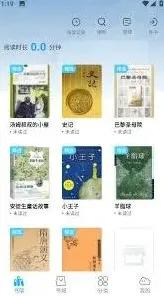
二、按体裁分类
1. 长篇小说:情节丰富、人物众多、篇幅较长,能深入刻画故事和人物,如平凡的世界全景式展现了普通人在大时代历史进程中所走过的艰难曲折道路。
2. 短篇小说:篇幅短小精悍,能在有限文字内迅速抓住核心,如欧·亨利的短篇小说常以出人意料的结局给人深刻印象。
3. 中篇小说:篇幅介于长短篇之间,对故事和人物的刻画较为细致,能展现一段完整而精彩的情节。
三、按风格分类
1. 轻松幽默风格:语言诙谐有趣,能让人在阅读中开怀大笑,如爆笑宠妃:爷我等你休妻。
2. 虐恋情深风格:情节跌宕起伏,爱情充满波折与痛苦,赚取读者眼泪,像东宫中李承鄞和小枫的虐恋令人揪心。
通过了解这些小说分类,我们在追读小说时就能更精准地筛选出符合自己喜好的作品,开启精彩的阅读之旅。
小红书电脑网页版登录步骤指南

进入官网页面后,会看到简洁明了的登录界面。此时,你可以选择使用手机号登录或者第三方账号登录。如果选择手机号登录,只需输入绑定小红书的手机号,接着点击获取验证码,片刻后手机会收到验证码短信,将其准确填入相应位置,再点击登录按钮,就能顺利进入自己的小红书账号。要是你更倾向于使用第三方账号登录,比如微信、qq等,点击对应的图标,按照系统提示完成授权登录即可,过程十分便捷。
成功登录小红书网页版后,展现在眼前的是丰富多样的内容世界。网页版的界面布局清晰,分类明确。你可以轻松浏览各类热门话题,无论是时尚穿搭、美妆护肤,还是美食探店、旅游攻略,都能快速找到感兴趣的内容。在浏览笔记时,网页的呈现效果很棒,图片高清,文字排版舒适,能让你更专注地阅读和欣赏。
而且,小红书网页版电脑登录后,操作也十分方便。你可以自由地对笔记进行点赞、收藏、评论,与其他用户互动交流。如果自己有想要分享的精彩内容,还能直接在网页上发布笔记。上传图片时,支持多种格式,并且可以方便地调整图片顺序、添加文字描述等,让你的分享更加生动丰富。
通过小红书网页版电脑登录,你能更高效地探索感兴趣的领域,发现更多优质的生活方式和创意灵感。无论是在工作间隙寻找一些有趣的消遣,还是为自己的生活增添新的色彩,小红书网页版都能满足你的需求,带你开启一段精彩的网络浏览之旅,让你沉浸在这个充满活力与创意的社区之中。
《学习通》学习账号入门教程
在日常学习过程中,有时我们可能会遇到需要继续使用学习通学习账号的情况。以下将详细介绍其相关方法与要点。
账号登录
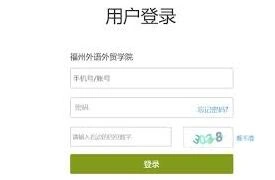
首先,打开学习通应用程序或网页版。在登录界面,准确输入已注册的学习账号的用户名和密码。若忘记密码,可通过找回密码功能,按照系统提示进行操作,通常是通过注册时使用的手机号或邮箱接收验证码来重置密码。确保输入无误后,点击登录按钮,即可成功进入学习通账号。
课程查找与加入
登录账号后,在学习通首页可以看到各种功能模块。要继续学习已有的课程,点击“课程”选项卡。在这里,会显示之前加入的所有课程。如果不小心删除了课程或者想添加新的课程,可以通过“+”号添加课程功能。输入课程邀请码(若课程有邀请码要求)或在学校课程列表中搜索相应课程名称,找到后点击加入课程,即可重新开启该课程的学习之旅。
资料查看与学习
进入具体课程后,能看到课程的各种资料。如课件、文档、视频等都可以随时点击查看。课件一般按照章节顺序排列,方便逐步深入学习知识。视频资源则可以在线播放,支持暂停、快进等操作,便于根据自己的学习节奏掌握内容。对于重要的文档资料,可以选择下载保存到本地,方便离线学习和复习。同时,学习通还提供了笔记功能,在学习过程中随时记录重点、疑问等,便于后续回顾总结。
参与互动与作业
学习通为师生之间、同学之间提供了丰富的互动交流平台。在课程讨论区,可以与同学们就课程内容进行讨论,分享自己的见解和学习心得,也能从他人的观点中获得启发。老师发布的作业和测验会在相应的功能模块中显示。及时完成作业并提交,系统会自动进行批改(部分作业),对于做错的题目要认真查看解析,分析错误原因,加强对知识点的理解和掌握。
关注学习动态
留意学习通中的通知消息,老师可能会发布课程的最新安排、重要提醒等。此外,个人中心的学习记录模块可以查看自己的学习进度、成绩等信息,了解自己在各个课程中的学习情况,以便有针对性地调整学习计划,不断提升学习效果,充分利用学习通账号持续推进学习进程。