-
《笔记》笔记本黑屏鼠标能动处理指南
《笔记》是一款办公软件,文档管理和笔记记录都靠它。但再稳定的工具也可能有出状况的时候,笔记本黑屏鼠标能动就是比较烦人的一种。今天小编把自己了解到的情况整理了一下,从简单排查到复杂处理,步骤都有写明,遇到问题的朋友可以参考一下这个思路。感兴趣的网友们和小编深入了解一下吧!
当笔记本电脑出现黑屏但鼠标仍然可见的情况时,这无疑会让人感到困惑和不安。别担心,这里有一些实用的解决步骤,帮助你逐步排查并解决这个问题。
首先,我们需要明确,这种情况可能由多种原因引起,包括硬件故障、软件冲突、系统错误等。因此,我们需要逐一排查,找到问题的根源。
第一步:检查电源和电池
如果笔记本电脑是通过电池供电的,尝试连接电源适配器,确保电源充足。有时候,电源不足可能导致电脑无法正常启动,表现为黑屏。连接电源后,等待一段时间,看看是否能正常开机。
第二步:进入安全模式
如果电源不是问题,尝试重启电脑并进入安全模式。在开机过程中不断按f8键,通常可以进入安全模式。在安全模式下,你可以检查显卡设置是否正常,或者尝试更新或回滚显卡驱动。驱动程序的更新或回滚可以使用如驱动精灵、驱动人生等软件来完成。
第三步:检查硬件
硬件问题可能是导致黑屏的常见原因之一。检查内存条是否松动或损坏,你可以尝试重新拔插内存条,确保安装到位。如果笔记本支持外接显示器,也可以尝试连接外接显示器,看看是否能正常显示。这有助于判断是否是屏幕故障。
此外,主板问题、显卡故障或电源适配器和电池的问题也可能导致黑屏。如果你对这些硬件不太熟悉,建议寻求专业维修人员的帮助。
第四步:系统恢复和杀毒
如果问题似乎是由软件冲突或系统错误引起的,可以尝试使用windows系统恢复功能,将系统恢复到之前的一个正常状态。如果系统恢复无效,可以考虑重新安装操作系统。
同时,不要忘记对电脑进行全面杀毒,以排除病毒或恶意软件感染的可能性。使用windows defender或其他可靠的杀毒软件进行扫描和清理。
第五步:其他可能的解决方案

– 检查休眠功能:无意间开启了笔记本休眠功能也可能导致开机黑屏。尝试关闭休眠功能,或者临时解除休眠状态。
– 清理内存和磁盘:定期清理系统垃圾、进行磁盘碎片整理等,有助于保持系统健康。
– 注意使用环境:避免在潮湿、高温、灰尘较大的环境下使用电脑,以减少硬件故障的可能性。
如果以上步骤仍然无法解决问题,那么可能需要寻求专业维修人员的帮助。他们有更专业的工具和经验来诊断和解决硬件问题。
小红书电脑网页版登录步骤指南

进入官网页面后,会看到简洁明了的登录界面。此时,你可以选择使用手机号登录或者第三方账号登录。如果选择手机号登录,只需输入绑定小红书的手机号,接着点击获取验证码,片刻后手机会收到验证码短信,将其准确填入相应位置,再点击登录按钮,就能顺利进入自己的小红书账号。要是你更倾向于使用第三方账号登录,比如微信、qq等,点击对应的图标,按照系统提示完成授权登录即可,过程十分便捷。
成功登录小红书网页版后,展现在眼前的是丰富多样的内容世界。网页版的界面布局清晰,分类明确。你可以轻松浏览各类热门话题,无论是时尚穿搭、美妆护肤,还是美食探店、旅游攻略,都能快速找到感兴趣的内容。在浏览笔记时,网页的呈现效果很棒,图片高清,文字排版舒适,能让你更专注地阅读和欣赏。
而且,小红书网页版电脑登录后,操作也十分方便。你可以自由地对笔记进行点赞、收藏、评论,与其他用户互动交流。如果自己有想要分享的精彩内容,还能直接在网页上发布笔记。上传图片时,支持多种格式,并且可以方便地调整图片顺序、添加文字描述等,让你的分享更加生动丰富。
通过小红书网页版电脑登录,你能更高效地探索感兴趣的领域,发现更多优质的生活方式和创意灵感。无论是在工作间隙寻找一些有趣的消遣,还是为自己的生活增添新的色彩,小红书网页版都能满足你的需求,带你开启一段精彩的网络浏览之旅,让你沉浸在这个充满活力与创意的社区之中。
《学习通》学习账号入门教程
在日常学习过程中,有时我们可能会遇到需要继续使用学习通学习账号的情况。以下将详细介绍其相关方法与要点。
账号登录
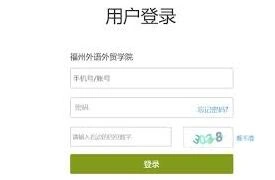
首先,打开学习通应用程序或网页版。在登录界面,准确输入已注册的学习账号的用户名和密码。若忘记密码,可通过找回密码功能,按照系统提示进行操作,通常是通过注册时使用的手机号或邮箱接收验证码来重置密码。确保输入无误后,点击登录按钮,即可成功进入学习通账号。
课程查找与加入
登录账号后,在学习通首页可以看到各种功能模块。要继续学习已有的课程,点击“课程”选项卡。在这里,会显示之前加入的所有课程。如果不小心删除了课程或者想添加新的课程,可以通过“+”号添加课程功能。输入课程邀请码(若课程有邀请码要求)或在学校课程列表中搜索相应课程名称,找到后点击加入课程,即可重新开启该课程的学习之旅。
资料查看与学习
进入具体课程后,能看到课程的各种资料。如课件、文档、视频等都可以随时点击查看。课件一般按照章节顺序排列,方便逐步深入学习知识。视频资源则可以在线播放,支持暂停、快进等操作,便于根据自己的学习节奏掌握内容。对于重要的文档资料,可以选择下载保存到本地,方便离线学习和复习。同时,学习通还提供了笔记功能,在学习过程中随时记录重点、疑问等,便于后续回顾总结。
参与互动与作业
学习通为师生之间、同学之间提供了丰富的互动交流平台。在课程讨论区,可以与同学们就课程内容进行讨论,分享自己的见解和学习心得,也能从他人的观点中获得启发。老师发布的作业和测验会在相应的功能模块中显示。及时完成作业并提交,系统会自动进行批改(部分作业),对于做错的题目要认真查看解析,分析错误原因,加强对知识点的理解和掌握。
关注学习动态
留意学习通中的通知消息,老师可能会发布课程的最新安排、重要提醒等。此外,个人中心的学习记录模块可以查看自己的学习进度、成绩等信息,了解自己在各个课程中的学习情况,以便有针对性地调整学习计划,不断提升学习效果,充分利用学习通账号持续推进学习进程。