《剪映》字幕功能使用方法
《剪映》是一款视频剪辑软件,添加字幕是视频后期处理的基本功。有了字幕,视频的传播范围通常能扩大不少,这个效果还是挺明显的。小编在日常剪辑中发现,剪映专业版对字幕功能做了不少优化,操作路径比较短。上面提到的步骤涵盖定位添加点、选择识别或手动、调整字体颜色位置、控制时长等,下面会逐项说明。感到兴趣的网友和小编一同来下文看看吧!
在剪映专业版中添加字幕,能够让视频内容更加清晰易懂,增强观众的观看体验。以下是详细的添加字幕步骤:
导入视频素材
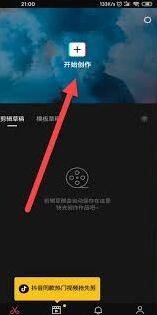
打开剪映专业版软件,点击“开始创作”按钮,选择需要添加字幕的视频素材,然后点击“添加到项目”。
找到添加字幕的位置
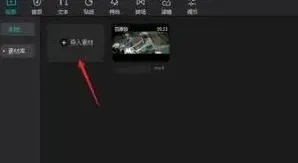
将时间轴定位到需要添加字幕的时间点,在视频轨道上方的菜单栏中,找到“文本”选项。
添加字幕
点击“文本”选项后,会出现多种添加字幕的方式,比如“识别字幕”和“手动输入”。
– 识别字幕:
– 如果视频中有清晰的人声,可选择“识别字幕”。剪映专业版具备智能语音识别功能,能快速将视频中的语音转化为文字。
– 点击“识别字幕”后,软件会自动分析视频音频,生成字幕。识别完成后,可对识别出的字幕进行校对和修改,确保字幕准确无误。
– 手动输入:
– 若视频音频不清晰或需要添加特定的文字内容,可选择“手动输入”。
– 点击“新建文本”,在视频画面中会出现一个文本框,在文本框内输入需要的字幕内容。输入完成后,可对字幕的字体、颜色、大小、位置等进行调整,使其与视频画面风格相匹配。
调整字幕样式
选中添加的字幕,在右侧的属性栏中,可以对字幕的样式进行丰富设置。
– 字体:可选择各种不同的字体,以满足不同的视频风格需求。
– 颜色:为字幕选择合适的颜色,使其在背景上清晰可见。
– 大小:根据视频画面的布局和需求,调整字幕的大小。
– 位置:精确设置字幕在视频画面中的显示位置,如居上、居中、居下等。
– 动画效果:还能为字幕添加动画效果,如淡入淡出、出现、消失等,让字幕的显示更加生动。
设置字幕时长
在时间轴上,拖动字幕两端的控制点,可以调整字幕的显示时长,使其与视频中的语音时长相匹配。
通过以上步骤,就能轻松在剪映专业版中为视频添加字幕啦。添加后的字幕能让视频内容更加丰富和专业,提升视频的整体质量。