《剪映》是一款视频剪辑软件,用它处理视频挺方便的。羽化功能在调整画面边缘时特别有用,能营造出朦胧感。不过功能入口藏得比较隐蔽,找到它需要费点功夫。今天就把羽化功能位置的入口和使用方法整理出来,方便需要的朋友参考。感兴趣的网友和小编一同来下文看看吧。
在使用剪映进行视频创作时,羽化功能能为画面增添独特的艺术效果。那么,剪映羽化功能究竟在哪里呢?
当你打开剪映并导入一段视频后,点击视频轨道,然后在下方的菜单栏中找到“编辑”选项。进入编辑页面后,你会看到一系列的功能按钮。
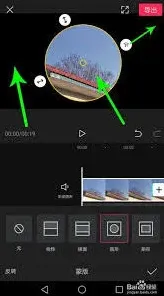
此时,在众多功能中仔细寻找,你会发现有一个类似圆形带几个小点的图标,这就是“裁剪”功能按钮。点击它,进入裁剪界面。
在裁剪界面中,不要被周围各种裁剪的操作所迷惑。在裁剪框的四个角上,有一些特殊的操作按钮。其中,有一个带有渐变效果的小图标,这个小图标所对应的功能就是羽化。
通过拖动这个羽化按钮,你可以对视频画面进行羽化效果的调整。向左拖动会增加画面左边的羽化程度,向右拖动则会增加右边的羽化程度,向上或向下拖动同理。羽化程度越高,画面边缘就会越柔和,与周围环境的融合度也会更好,能够营造出一种朦胧、梦幻的感觉。
例如,当你想要制作一个风景视频,为了让画面的天空与大地过渡更加自然,就可以利用羽化功能,适当调整画面边缘的羽化程度,使天空与大地的衔接不再生硬,让整个视频看起来更加和谐美观。
另外,在剪映的画中画功能等其他相关操作中,也可能会涉及到羽化功能。其操作方式大致相同,都是在相应的编辑界面中找到类似的带有渐变效果的羽化图标来进行操作。
掌握了剪映羽化功能的位置,就能在视频创作中更加灵活地运用这一功能,为你的作品增添独特的魅力,让每一个视频都能展现出与众不同的风格。
剪映半透明纯白字幕标签步骤详解
在剪映中制作半透明纯白标签字幕,能为视频增添独特效果。以下是详细步骤:
导入素材与添加字幕
打开剪映,导入需要添加字幕的视频素材。点击“文字”选项,选择“新建文本”,输入想要的文字内容。此时可对文字的字体、大小、颜色等基础样式进行调整,将颜色设为白色。
调整字幕样式
选中字幕,在样式中找到“描边”选项。给字幕添加描边,颜色同样设为白色,这样能让字幕更清晰。然后点击“阴影”,设置适当的阴影参数,增加字幕的立体感。
制作半透明效果
关键步骤来了,点击字幕,在“不透明度”选项上进行调整。将不透明度降低到合适的值,比如50% - 70%,就能实现半透明效果。你可以边调整边预览视频,找到最符合你需求的半透明程度。
调整字幕位置与大小
根据视频画面的布局,通过拖动字幕来调整其在画面中的位置。还能双指缩放字幕,使其大小与画面适配,确保字幕清晰且不影响整体画面美感。
动画与时长设置
为了让字幕更生动,可设置动画效果。点击“动画”选项,选择合适的入场、出场动画,比如淡入淡出,让字幕出现和消失更自然。同时,根据视频内容调整字幕的时长,使其与音频和画面完美契合。
导出视频
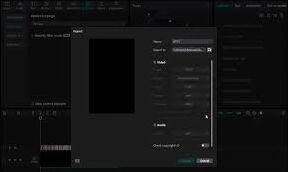
完成所有设置后,点击右上角的“导出”按钮,选择合适的分辨率和格式,将带有半透明纯白标签字幕的视频保存下来。
通过以上步骤,就能轻松在剪映中制作出半透明纯白标签字幕,为视频增色不少,让你的作品更具吸引力。