《QQ》是一款工具软件,话说现在播放软件选择挺多,但QQ影音偶尔会太霸道,安装完就自动把本地文件的打开方式给改了。今天小编来解决这个问题,聊聊关闭QQ影音本地文件默认打开的具体操作流程,方法挺简单的。感兴趣的网友和小编来了解一下吧!
在日常使用电脑的过程中,有时会遇到 qq 影音成为本地文件默认打开程序的情况,这可能会给我们带来一些不便。下面就来介绍关闭 qq 影音本地文件默认打开的方法。
首先,找到电脑中的“此电脑”图标,右键点击它,选择“属性”。在弹出的窗口中,点击左侧的“控制面板主页”。
进入控制面板后,找到“程序”选项并点击,然后在“程序和功能”中找到“默认程序”。
在默认程序设置页面,点击“设置默认程序”。这时会出现电脑中已安装的各种程序列表,从中找到 qq 影音。
点击 qq 影音后,在右侧会出现相关设置选项,选择“将此程序设置为默认值”下方的“选择此程序的默认值”。
在弹出的 qq 影音默认值设置窗口中,仔细查看各项文件类型的关联设置。你会发现很多文件类型都被关联到了 qq 影音,比如视频文件、音频文件等。
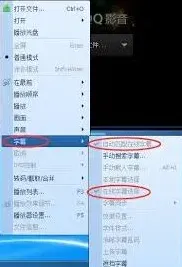
逐一取消这些关联设置,比如取消视频文件类型与 qq 影音的关联,将其改为系统默认的视频播放器关联(如果有其他合适的默认播放器)。操作时只需点击相应文件类型后的下拉菜单,选择其他合适的程序即可。
完成所有文件类型关联的修改后,点击“确定”保存设置。这样,qq 影音就不会再默认打开本地文件了。
通过以上步骤,就能轻松关闭 qq 影音本地文件默认打开的设置,让电脑按照你的需求来打开各类文件,提升文件打开的便利性和效率。
QQ邮箱邮箱管理网页版登录入口教程
在数字化时代,邮箱成为了人们日常沟通与信息管理的重要工具。qq邮箱作为一款广受欢迎的邮箱服务,其网页版入口为用户提供了便捷、高效的邮箱管理方式。
要进入qq邮箱邮箱管理网页版,只需在浏览器中输入mail.qq.com,即可快速抵达管理界面。简洁直观的页面设计,让您一眼就能找到所需功能。
全面功能,尽在掌握
网页版提供了丰富多样的管理功能。您可以轻松收发邮件,无论是查看新邮件、撰写回复还是转发邮件,都能快速完成。强大的分类管理功能,能帮助您将重要邮件、工作邮件、生活邮件等进行精准分类,方便查找。同时,还能对邮件进行标记、搜索,迅速定位到您需要的邮件。
高效组织,有条不紊
对于文件管理,网页版也表现出色。您可以方便地上传、下载和整理各类文件,支持多种格式。通过文件夹分类,让文件管理更加清晰有序。此外,日程管理功能能让您规划工作和生活安排,设置提醒,确保各项事务按时完成。

安全保障,贴心守护
qq邮箱注重用户信息安全。网页版采用多重加密技术,保护您的邮件和个人信息不被泄露。同时,您还可以设置独立密码、开启密保等,进一步增强账户安全性。
多端同步,随时随地管理
qq邮箱网页版与手机端、客户端实现多端同步。无论您是在电脑上办公,还是在手机上移动办公,都能实时同步邮箱信息,随时随地进行管理操作。
qq邮箱邮箱管理网页版入口,以其便捷的访问、全面的功能、高效的组织、安全的保障和多端同步的优势,为您打造了一个出色的邮箱管理平台,让您的邮件管理更加轻松、高效。快来体验吧!