《QQ》是一款社交软件,说起换头像这件事,可能很多人觉得是小case。但电脑端和手机端的操作还是有区别的,有些朋友可能习惯了手机操作突然转到电脑就有点懵。小编今天就把电脑QQ换头像的流程好好梳理一遍分享给大家。感兴趣的网友们跟着小编一起看看吧!

首先,打开电脑上安装的qq软件,并成功登录自己的账号。登录后,在qq界面的左上角可以看到自己当前的头像。
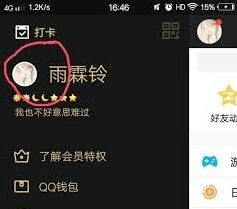
接着,用鼠标左键双击这个头像,此时会弹出一个“我的资料”窗口。在这个窗口中,能更全面地查看和修改个人信息,而更换头像的操作也在这里进行。
进入“我的资料”窗口后,在窗口的左侧会看到一列功能选项,找到并点击“头像”选项。这时,右侧会显示出当前的头像以及一些更换头像的相关操作区域。
在更换头像的区域中,有多种方式可供选择。
如果想从系统提供的默认头像中挑选,直接在默认头像的列表中浏览,找到喜欢的头像后,点击它,然后再点击“确定”按钮,即可完成更换。
要是觉得默认头像不够丰富,还可以选择本地照片作为头像。点击“本地照片”按钮,在弹出的文件选择窗口中,找到保存在电脑中的照片所在位置。选中想要的照片后,点击“打开”,照片会显示在头像预览区域。调整好照片的显示效果后,点击“确定”,就能将本地照片设置为qq头像。
另外,qq还支持摄像头拍摄照片作为头像。点击“摄像头拍照”按钮,此时电脑摄像头会启动。摆好姿势,点击拍摄按钮,拍摄完成后,对拍摄的照片进行适当调整,满意后点击“确定”,新拍摄的照片就成为了qq头像。
更换头像成功后,好友们在与你聊天时就能看到你焕然一新的头像啦。通过以上简单的步骤,就能轻松在电脑qq上更换出心仪的头像,展示出不一样的自己。无论是为了配合心情,还是紧跟潮流,都能满足你的个性化需求,让你的qq形象更加独特出众。
QQ邮箱邮箱管理网页版登录入口教程
在数字化时代,邮箱成为了人们日常沟通与信息管理的重要工具。qq邮箱作为一款广受欢迎的邮箱服务,其网页版入口为用户提供了便捷、高效的邮箱管理方式。
要进入qq邮箱邮箱管理网页版,只需在浏览器中输入mail.qq.com,即可快速抵达管理界面。简洁直观的页面设计,让您一眼就能找到所需功能。
全面功能,尽在掌握
网页版提供了丰富多样的管理功能。您可以轻松收发邮件,无论是查看新邮件、撰写回复还是转发邮件,都能快速完成。强大的分类管理功能,能帮助您将重要邮件、工作邮件、生活邮件等进行精准分类,方便查找。同时,还能对邮件进行标记、搜索,迅速定位到您需要的邮件。
高效组织,有条不紊
对于文件管理,网页版也表现出色。您可以方便地上传、下载和整理各类文件,支持多种格式。通过文件夹分类,让文件管理更加清晰有序。此外,日程管理功能能让您规划工作和生活安排,设置提醒,确保各项事务按时完成。

安全保障,贴心守护
qq邮箱注重用户信息安全。网页版采用多重加密技术,保护您的邮件和个人信息不被泄露。同时,您还可以设置独立密码、开启密保等,进一步增强账户安全性。
多端同步,随时随地管理
qq邮箱网页版与手机端、客户端实现多端同步。无论您是在电脑上办公,还是在手机上移动办公,都能实时同步邮箱信息,随时随地进行管理操作。
qq邮箱邮箱管理网页版入口,以其便捷的访问、全面的功能、高效的组织、安全的保障和多端同步的优势,为您打造了一个出色的邮箱管理平台,让您的邮件管理更加轻松、高效。快来体验吧!