《高德地图》是一款生活服务软件,定位功能的可玩性其实挺高。小编之前一直用默认模式没管过,后来有次导航偏差太大才想着换个方式试试。GPS、Wi-Fi和基站三种定位手段可以单独用也可以组合,不同搭配效果差很多。高精度模式定位最快但耗电,省电模式正好相反,你更在乎哪个?感到兴趣的朋友们跟着小编一同了解吧。
在使用高德地图时,定位系统的准确性直接影响到导航和出行体验。高德地图支持多种定位方式,包括gps、wi-fi和基站定位等。默认情况下,高德会根据设备的支持情况自动选择最优的定位方式。如果你对当前的定位方式不满意,或者需要切换到特定的定位系统,可以通过设置进行调整。
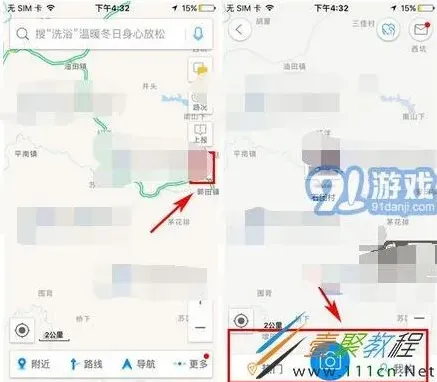
首先,打开高德地图应用,点击右下角的“我的”图标,进入个人中心页面。在这里,你会看到一个齿轮状的设置按钮,点击它即可进入设置菜单。设置菜单包含了关于隐私、安全、地图样式等多个选项,其中就包括定位系统的相关设置。
更改定位系统的具体步骤
2. 在隐私设置中,你会看到“定位服务”的选项。点击后可以查看当前的定位模式。
3. 高德地图提供了三种定位模式:高精度模式、节约电量模式和仅设备模式。
– 高精度模式:此模式会同时使用gps、wi-fi和基站来获取位置信息,定位速度最快且最准确,但可能会消耗较多电量。
– 节约电量模式:优先使用网络(wi-fi和基站)定位,只有在必要时才会启用gps,适合日常使用。
– 仅设备模式:只依赖gps进行定位,这种方式在没有网络信号的情况下也能工作,但可能会影响定位的速度和准确性。
4. 根据自己的需求选择合适的定位模式。例如,如果你正在长途驾驶或需要精确的位置信息,可以选择高精度模式;而如果是在城市内通勤,节约电量模式可能是更好的选择。
注意事项与优化建议
– 定位系统的更改需要一定的操作权限。确保你的手机已经授予了高德地图必要的定位权限。
– 如果发现定位仍然不准确,可以尝试重启高德地图或重新启动设备。
– 在选择定位模式时,考虑到电池续航问题。如果电量不足,建议选择节约电量模式以延长使用时间。
– 高德地图还会根据用户的使用习惯和反馈不断优化定位算法,因此定期更新应用到最新版本有助于获得更好的定位体验。
通过以上步骤,你可以轻松更改高德地图的定位系统,从而更好地满足自己的出行需求。希望这篇文章能帮助你更高效地使用高德地图,享受更加精准的导航服务。
高德地图乘车导航技巧教程
在出行时,使用高德地图进行乘车导航能让你轻松便捷地到达目的地。下面为你详细介绍其教程。
打开高德地图
在手机主屏幕上找到高德地图应用图标,点击打开。若未安装,可前往应用商店搜索“高德地图”进行下载安装。
设置目的地
进入高德地图主界面后,在搜索框中输入你要前往的地点名称。比如你要去“xx 商场”,输入完整名称后,下方会出现相关地点选项,选择正确的目的地即可。
选择乘车方式
点击搜索结果中的目的地进入详情页后,再点击“路线”按钮。此时会出现多种出行方式供你选择,选择“公交”或“地铁”等乘车方式。若你不确定具体车次或线路,还可点击“方案”,查看不同的乘车方案,包括换乘次数、预计时间等信息,从中挑选最适合自己的。
开始导航
确定好乘车方案后,点击“开始导航”按钮。高德地图会根据实时路况为你规划最佳路线,并在地图上显示车辆行驶方向、预计到达时间等。在导航过程中,你会听到语音播报,提示你何时到达换乘站点、何时下车等关键信息。
查看实时公交信息(公交出行)
若选择公交出行,在导航界面中,你还可以点击公交线路,查看实时公交信息。它会显示公交车的实时位置、预计到站时间等,让你合理安排出行时间,避免在公交站久等。
查看地铁线路图(地铁出行)
对于地铁出行,点击地铁线路,会弹出详细的地铁线路图。你可以清晰看到各个站点的位置、换乘站点以及线路走向,方便你提前了解行程,做好换乘准备。
调整导航设置
在导航过程中,若你觉得某些设置不合适,比如语音音量大小,可以点击界面左上角的个人头像,进入设置页面。在设置中,你可以对语音播报、路线偏好、导航视角等进行个性化调整,以满足自己的出行需求。
通过以上步骤,你就能熟练使用高德地图进行乘车导航,轻松开启便捷的出行之旅啦。无论是日常通勤还是外出游玩,高德地图都能为你提供准确、实用的导航服务。