《迅雷》是一款下载工具,下载速度一直是它的招牌。每次开机都要自己手动打开,确实没有自动启动来得省心。小编今天就来说说怎么设置开机启动,让它开机就跑起来。感到兴趣的网友们和小编了解了解哦。
在日常使用电脑的过程中,很多人都希望一些常用软件能够随着电脑开机自动启动,这样可以节省时间,提高工作效率。迅雷极速版作为一款常用的下载工具,设置开机启动也十分简单。
一、找到迅雷极速版快捷方式
首先,在电脑桌面上找到迅雷极速版的快捷方式图标。如果桌面上没有,可以通过以下方法查找:在电脑的开始菜单中,找到“所有程序”,然后在其中找到迅雷极速版文件夹,里面就会有迅雷极速版的快捷方式。
二、右键点击快捷方式选择属性

找到迅雷极速版快捷方式后,右键点击它,在弹出的菜单中选择“属性”选项。
三、在属性窗口中设置开机启动
进入属性窗口后,在“快捷方式”选项卡中找到“目标”一栏。在这一栏的内容末尾,添加“ -start”(注意“-”前面有一个空格)。添加完成后,点击“确定”保存设置。这样,当电脑下次开机时,迅雷极速版就会自动启动。
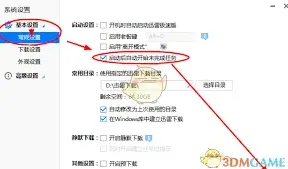
另外,还有一种更简便的方法来设置迅雷极速版开机启动。在迅雷极速版界面中,点击右上角的主菜单按钮,选择“设置中心”。在设置中心窗口中,找到“常规设置”选项。在常规设置页面里,勾选“开机自动启动迅雷”选项,然后点击“确定”即可完成设置。
设置迅雷极速版开机启动后,当你每次打开电脑,它就会迅速启动并准备好为你服务。无论是快速下载文件,还是及时接收下载任务,都能更加便捷高效。但需要注意的是,过多软件设置开机启动可能会影响电脑的开机速度和运行效率。所以,在设置开机启动时,要根据自己的实际需求进行合理安排,确保电脑能够在快速启动的同时,也能保持良好的性能。希望以上关于迅雷极速版设置开机启动的方法,能帮助你更方便地使用这款下载工具。
迅雷云盘本地上传完整方法
在日常使用中,我们常常需要将本地文件上传至迅雷云盘,以便更便捷地存储、管理和访问。那么,迅雷云盘究竟该如何进行本地上传呢?
首先,确保你已在电脑上成功安装并登录了迅雷云盘客户端。打开客户端后,你会看到简洁明了的界面。

在客户端界面中,很容易就能找到上传相关的按钮或选项。一般来说,在主界面的上方或侧边栏会有明显的“上传”标识。点击该标识,即可进入上传文件的操作页面。
选择要上传的文件
进入上传页面后,你需要指定要上传的本地文件。可以通过点击“选择文件”按钮,然后在弹出的文件选择窗口中,找到你想要上传的文件所在位置。你可以单个选择文件,也可以通过按住ctrl键(windows系统)或command键(mac系统)来批量选择多个文件。
开始上传
选好文件后,点击“开始上传”按钮,迅雷云盘就会开始将你选择的文件从本地传输到云端。上传过程中,你可以在客户端界面查看上传进度,了解文件上传的实时情况。

此外,迅雷云盘还支持拖拽上传。你只需将要上传的文件直接拖拽到迅雷云盘客户端的指定区域,即可快速开始上传,这种方式更加便捷高效。
同时,为了提高上传速度,建议你在上传前检查网络连接是否稳定。如果网络状况不佳,可能会导致上传过程缓慢甚至中断。
通过以上简单的步骤,你就能轻松地将本地文件上传至迅雷云盘。无论是工作文档、学习资料还是珍贵的照片视频,都能安全地存储在云端,方便你随时随地访问和使用。让迅雷云盘成为你便捷的个人云存储空间,为你的数据管理带来更多便利。