《百度》是一款办公软件,百度网盘是很多人工作离不开的工具,除了存资料还能生成链接分享文件。今天要介绍的是PPT链接的生成方法,简单几步就能搞定,让文件分享更高效。不用担心文件太大发不出去,也不用担心对方没有安装办公软件,链接一发就能直接浏览。感到兴趣的网友和小编深入了解一下吧!
在当今数字化的时代,分享ppt变得越来越便捷,生成ppt链接是实现这一目的的重要方式。下面将为您介绍几种常见的生成ppt链接的方法。
如果您使用的是microsoft powerpoint,生成链接的步骤并不复杂。首先,打开您想要分享的ppt文件。然后,点击“文件”选项卡,在下拉菜单中选择“共享”,接着点击“发布到web”。在这里,您可以选择将ppt发布为一系列网页,每个幻灯片对应一个网页,或者生成一个包含所有幻灯片的单个网页。选择合适的选项后,点击“发布”按钮。发布完成后,您会得到一个链接,通过这个链接,他人就能在网页上查看您的ppt。
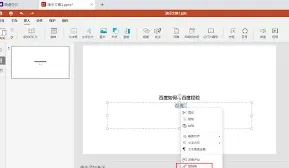
google slides也提供了方便的链接生成功能。打开您的ppt,点击右上角的“共享”按钮。在弹出的共享设置窗口中,您可以选择“获取共享链接”。您可以选择不同的访问权限,如任何人通过链接可查看、需要特定链接才能访问等。设置好权限后,复制链接并分享给他人,他们就能通过该链接在网页上浏览您的ppt。不过,若您希望他人能直接在浏览器中查看ppt而无需安装特定软件,那么这种方式非常适合。
此外,一些在线云盘服务也支持生成ppt链接。比如,将ppt上传至百度网盘后,您可以右键点击该文件,选择“分享”选项,然后生成链接并设置分享权限。这样,您就能将ppt链接分享给需要查看的人员。
生成ppt链接能让您轻松地与他人分享自己精心制作的演示文稿,无论是团队协作、学术交流还是工作汇报等场景,都能极大地提高信息传递的效率。通过上述不同软件和平台的方法,您可以根据自己的需求和习惯,选择最适合的方式来生成ppt链接,让您的ppt能够更广泛地传播和展示。
百度网盘锁定网盘技巧分享
在当今数字化时代,我们的网盘里往往存储着大量重要的个人文件、照片、视频等隐私信息。为了保护这些数据的安全,给网盘加上一把锁成为了许多用户的需求。那么,百度网盘怎么锁定网盘呢?下面就为大家详细介绍。
开启百度网盘的私密空间
使用分享链接加密
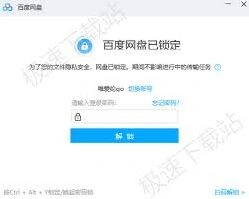
当我们需要将网盘中的数据分享给他人时,百度网盘也提供了分享链接加密功能。在分享文件或文件夹时,点击分享链接旁边的“加密”按钮。设置好加密密码后,只有输入正确密码的人才能通过链接访问分享的内容。这样可以确保分享出去的信息也得到了有效的保护,防止他人未经授权访问。
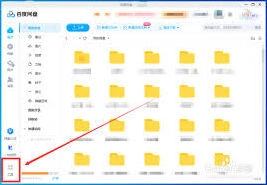
利用第三方软件加密
除了百度网盘自身的功能外,我们还可以借助一些第三方加密软件来锁定网盘。比如某些专业的文件加密软件,将百度网盘所在的文件夹进行加密。不过在使用第三方软件时,要注意选择正规、安全可靠的软件,避免因软件问题导致数据丢失或泄露。
通过以上几种方法,可以有效地对百度网盘进行锁定,保护我们的隐私数据安全。无论是使用私密空间、分享链接加密还是第三方软件加密,都能根据自己的需求和实际情况选择合适的方式。在数字化信息飞速发展的今天,保护好个人数据至关重要,希望大家都能学会利用这些方法,为自己的网盘加上坚固的“安全锁”,让重要信息得到妥善的保护,安心享受便捷的云存储服务带来的便利。