《酷狗音乐》是一款音乐类应用,用它听歌确实很方便,但有时候首页的布局让人不太满意。推荐歌单和排行榜占据了大部分视野,其他有用的功能反而藏得比较深。好在这款软件提供了首页布局设置功能,可以灵活调整各板块的显示范围和位置。小编今天就来说说具体的操作步骤,让大家的首页变得清爽又好用。感到兴趣的网友与小编一起看看吧。
进入布局设置界面
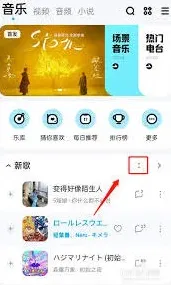
打开酷狗音乐应用程序,进入主界面后,您会看到页面底部一般有“推荐”“排行榜”“歌手”等常规按钮。点击界面左上角的三条横线图标,在弹出的侧边栏中,找到并点击“设置”选项。进入设置页面后,您会发现众多设置选项,其中有一个“首页布局”选项,点击它即可进入首页布局设置界面。
调整布局样式
自定义板块显示
除了选择预设的布局样式,您还能对首页的各个板块进行自定义显示。比如您觉得“歌手”板块展示得不够全面,想多看到一些热门歌手推荐,您可以通过相应的设置选项,调整该板块的显示数量。同样,如果您对“推荐歌单”板块不太感兴趣,希望减少它占用的页面空间,也可以将其设置为隐藏或缩小显示范围。
保存设置
当您按照自己的喜好完成首页布局的调整后,别忘了点击界面右上角的“保存”按钮,这样您设置好的首页布局就会生效啦。之后每次打开酷狗音乐,展现在您眼前的就是您精心定制的个性化首页布局了,能让您更高效地探索海量音乐资源。
酷狗音乐歌单发送方法指南
在酷狗音乐中传歌单是一项方便与他人分享音乐喜好的操作,以下为您详细介绍具体步骤。
首先,打开酷狗音乐应用程序。确保您已登录自己的账号,这样才能顺利进行后续操作。
当您想要分享自己创建的歌单时,进入该歌单页面。在歌单封面下方找到“分享”按钮,点击它会弹出多种分享方式。
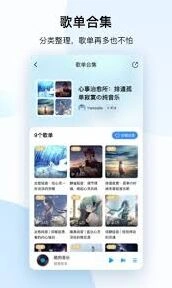
如果您想通过链接分享给好友,可选择“复制链接”选项。然后将链接发送给朋友,他们点击该链接就能在酷狗音乐中打开您分享的歌单。
若您希望通过社交平台分享,比如微信、qq 等,点击相应社交平台图标,即可直接跳转到对应的应用,编辑分享文案后发送给好友。好友点击链接就能查看您的歌单啦。
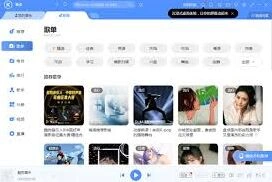
要是您想将歌单分享给使用其他音乐平台的朋友,酷狗音乐也提供了生成图片的功能。点击“生成图片”,系统会为您生成带有歌单封面、歌曲列表等信息的图片。您将图片保存后,就可以在其他社交场景中分享,朋友们即使没有酷狗音乐账号,也能通过图片大致了解歌单内容。
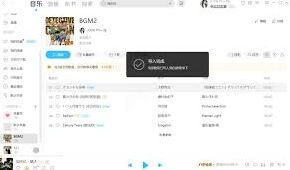
另外,如果您想接收他人分享的歌单,当您收到朋友分享的歌单链接时,点击该链接,会自动跳转到酷狗音乐,您可以选择直接打开歌单进行查看收听,也可以选择将歌单收藏到自己的账号中。
在收藏歌单后,您可以在酷狗音乐的“我的收藏”中随时找到该歌单。
如果您是酷狗音乐会员,还能享受一些特殊的分享权益。比如可以将自己的歌单分享给更多非会员用户,并且分享的歌单在一定时间内可供更多人查看和收听。
总之,在酷狗音乐中传歌单无论是分享自己的精彩收藏,还是接收他人的音乐推荐,都十分便捷。通过多样的分享方式,让您能轻松地与身边的音乐爱好者交流互动,共同探索美妙的音乐世界。您不妨赶紧试试,将自己喜爱的歌单分享给好友,一起享受音乐带来的快乐吧。
酷狗音乐连接华为音响步骤教程
在享受音乐的过程中,将酷狗音乐播放器与华为音响连接,能带来更出色的听觉体验。下面就为大家详细介绍连接教程。
一、确认设备支持
首先要确保你的华为音响支持蓝牙连接功能,同时你的手机或其他播放设备具备蓝牙模块。
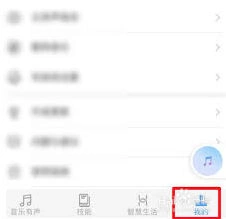
二、开启蓝牙
打开华为音响,进入蓝牙配对模式,通常是长按音响上的蓝牙配对按钮,直到指示灯闪烁,表示已准备好接收配对请求。
三、连接酷狗音乐
1. 打开手机中的酷狗音乐播放器。
2. 点击界面右上角的“三”图标,进入设置页面。
4. 手机会自动搜索附近的蓝牙设备,找到你的华为音响名称后点击进行配对。
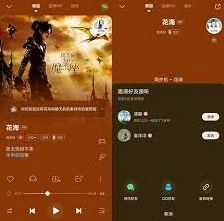
5. 配对成功后,酷狗音乐播放的声音就会通过华为音响传出。
四、其他连接方式
除了蓝牙连接,如果你使用的是华为手机,还可以通过华为音乐的“多设备协同”功能与酷狗音乐配合。具体操作如下:
1. 确保手机和音响已登录同一华为账号。
2. 在手机上打开酷狗音乐播放音乐。
3. 从手机屏幕顶部下滑打开控制中心,点击“多设备协同”图标。
4. 选择你的华为音响,即可将音乐传输到音响播放。
五、常见问题解决
1. 如果配对失败,检查音响和设备的蓝牙是否正常开启,距离是否过远,尝试重新配对。
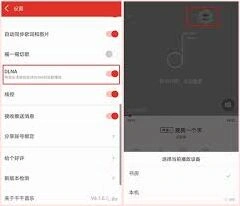
2. 若播放时有杂音或卡顿,可尝试调整音响位置,避免信号干扰,或检查手机和音响的电量及网络状态。 通过以上步骤,你就能轻松实现酷狗音乐播放器与华为音响的连接,畅享高品质音乐啦。