《美图秀秀》是一款修图软件,说到图片拼接很多人会觉得这是专业设计师才玩得转的操作,其实早就被手机修图软件变得大众化了。小编注意到,美图秀秀的拼接界面设计得很友好,即使是从没接触过图片编辑的小白,也能轻松上手。选照片、调布局、加边框,几个步骤就完成了。感到兴趣的网友们和小编一起来了解一下吧。
美图秀秀作为一款功能强大的图片编辑软件,不仅提供了基础的裁剪、旋转、调整亮度、对比度和饱和度等功能,还具备丰富的滤镜、特效、美容工具以及多图拼接等进阶编辑技巧。下面,我们就来详细了解如何使用美图秀秀拼出好看的图片,让你的作品在朋友圈或社交媒体上脱颖而出。
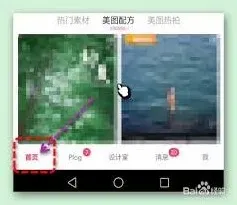
第一步:下载与安装
首先,你需要从美图秀秀的官方网站或各大应用商店下载并安装软件。安装完成后,打开软件,你会看到一个直观易用的界面,分为工具栏、图片显示区、功能选项区和调整控制区。
第二步:导入照片
点击“打开”按钮,从你的电脑或移动设备中选择你想要编辑的照片。如果你打算进行多图拼接,可以一次性选择多张照片。
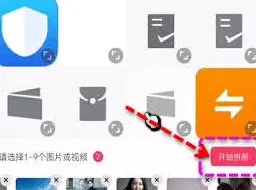
第三步:裁剪与调整
在编辑照片之前,你可能需要先对照片进行裁剪或旋转,以确保照片的主题突出,角度正确。美图秀秀的裁剪工具允许你自由调整裁剪框的大小和位置,旋转工具则可以帮助你修正照片的角度。
第四步:基础调整
利用美图秀秀的基础调整工具,你可以调节照片的亮度、对比度和饱和度,以提升照片的整体效果。亮度可以调节照片的明暗,对比度可以增强照片中的层次感,而饱和度则用于调整颜色的鲜艳度。
第五步:应用滤镜与特效
美图秀秀提供了丰富的滤镜和特效,你可以根据照片的风格选择合适的滤镜。比如,对于风景照,可以选择增加色彩饱和度的滤镜;而对于人像照,则可以选择柔和的美颜滤镜。这些滤镜和特效能够瞬间提升照片的艺术感。
第六步:美容工具
如果你正在编辑人像照片,美图秀秀的美容工具将是你不可或缺的好帮手。这些工具可以用来磨皮、去除黑眼圈、牙齿美白等,让你的照片看起来更加完美。
第七步:多图拼接
美图秀秀的多图拼接功能是其一大亮点。你可以选择“拼图”功能,然后导入多张照片。软件提供了多种拼接模板和布局方式,你可以根据自己的喜好和需要进行选择。在拼接过程中,你还可以调整照片的位置、大小和边框,以生成独一无二的拼接照片。
第八步:高级编辑技巧
除了上述基础功能外,美图秀秀还提供了一些高级编辑技巧,如图层管理、蒙版工具和批量处理等。图层管理可以让你将不同的编辑步骤放在不同的图层上,便于随时调整和修改。蒙版工具则可以帮助你对照片的某一部分进行精细的编辑,而不影响其他部分。批量处理功能则适用于需要处理大量照片的用户,可以节省大量时间。
第九步:添加文字与贴纸
为了让你的照片更加生动有趣,美图秀秀还提供了大量的文字样式和贴纸。你可以在工具栏中选择“文字”或“贴纸”,然后从库中选择喜欢的样式并放置在照片的适当位置。这些元素能够为你的照片增添独特的个性。
第十步:保存与分享
通过以上步骤,你可以轻松地使用美图秀秀拼出好看的图片。无论是风景照、人像照还是拼接照片,美图秀秀都能满足你的需求。快来试试看吧,让你的作品在社交媒体上大放异彩!
美图秀秀直角图片圆角处理教程
在日常使用图片的过程中,我们常常会遇到一些直角图片,而有时圆角效果的图片会更符合我们的需求。那么,如何使用美图秀秀将直角图片变成圆角效果呢?下面就为大家详细介绍。
打开美图秀秀并导入图片
首先,确保你已经在电脑上安装了美图秀秀软件。打开软件后,点击界面右上角的“打开”按钮,从电脑中选择你想要处理的直角图片,将其导入到美图秀秀中。
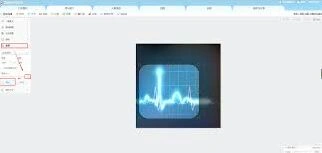
进入美化图片界面
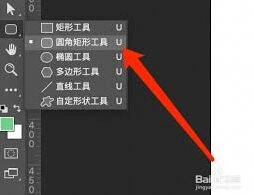
图片导入成功后,点击界面上方的“美化图片”选项,进入美化图片的操作界面。在这里,你可以对图片进行各种美化处理,而我们要进行的圆角效果制作就在这个环节。
找到裁剪功能
在美化图片界面的左侧工具栏中,仔细寻找并点击“裁剪”工具。这个工具是实现图片圆角效果的关键一步。
选择圆角裁剪样式
点击“裁剪”工具后,在界面上方会出现各种裁剪样式选项。找到带有圆角形状的裁剪样式图标,一般会有明显的圆角标识。点击该图标,你就可以开始对图片进行圆角裁剪操作了。
调整圆角半径
选择圆角裁剪样式后,你会发现图片周围出现了可调整的边框。通过拖动边框上的控制点,你可以根据自己的喜好来调整圆角的半径大小。半径越大,圆角越圆润;半径越小,圆角则相对较窄。你可以多次尝试不同的半径值,直到达到你满意的圆角效果为止。
确定裁剪范围
调整好圆角半径后,接下来要确定裁剪的范围。在图片上拖动裁剪框,将你想要保留的部分框选出来。裁剪框内的部分就是最终保留的带有圆角效果的图片区域。仔细调整裁剪框的位置和大小,确保你想要的画面内容都在裁剪范围内。
完成裁剪并保存
最后,确认圆角效果和裁剪范围无误后,点击界面右下角的“完成裁剪”按钮。此时,图片已经成功变成了圆角效果。点击右上角的“保存”按钮,将处理好的图片保存到你指定的电脑位置。
通过以上简单的步骤,利用美图秀秀就能轻松把直角图片变成圆角效果啦。无论是用于个人相册、社交媒体分享还是其他用途,都能让你的图片更加美观和独特。快来试试吧,让你的图片焕发出不一样的魅力!