《酷狗音乐》是一款生活服务软件,缓存占用空间的问题挺常见的。定时清理缓存虽然省心,但可能不适合所有人。今天让小辫来聊聊关闭步骤,操作特别容易,找对入口之后随便点点就能关闭。感到兴趣的用户和小编继续往下看吧。
在使用酷狗音乐时,不少用户会遇到缓存过多占用空间的情况,而定时清理缓存功能可以帮助我们自动管理缓存,保持手机或电脑空间充足。那么,酷狗音乐如何关闭定时清理缓存呢?
首先,打开酷狗音乐应用程序。进入主界面后,点击界面左上角的三条横线图标,这会弹出一个侧边栏。
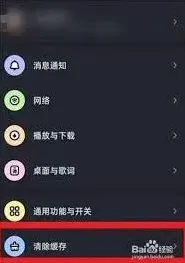
在侧边栏中,找到并点击“设置”选项。进入设置页面后,你会看到众多设置选项。
接着,在设置页面里找到“定时清理缓存”这一选项。它可能会显示当前的定时清理设置情况,比如定时的时间、清理的缓存大小等。
点击“定时清理缓存”选项进入详细设置界面。在这里,你会看到一个开关按钮,将其关闭即可。关闭后,酷狗音乐就不会再按照设定的时间自动清理缓存了。
需要注意的是,关闭定时清理缓存后,你需要手动定期清理缓存,以避免缓存文件过多占用设备存储空间,导致设备运行变慢。手动清理缓存的方法也很简单,一般在酷狗音乐的设置中能找到“清理缓存”的选项,点击即可开始清理。

关闭定时清理缓存虽然能让酷狗音乐不再自动清理,但为了设备的良好运行,还是建议你定期手动检查并清理缓存。这样可以确保酷狗音乐在使用过程中更加流畅,不会因为缓存问题出现卡顿等现象。希望通过以上介绍,能让你对酷狗音乐关闭定时清理缓存有清晰的了解,轻松管理音乐应用的缓存设置,享受更优质的音乐体验。
酷狗音乐歌单发送方法指南
在酷狗音乐中传歌单是一项方便与他人分享音乐喜好的操作,以下为您详细介绍具体步骤。
首先,打开酷狗音乐应用程序。确保您已登录自己的账号,这样才能顺利进行后续操作。
当您想要分享自己创建的歌单时,进入该歌单页面。在歌单封面下方找到“分享”按钮,点击它会弹出多种分享方式。

如果您想通过链接分享给好友,可选择“复制链接”选项。然后将链接发送给朋友,他们点击该链接就能在酷狗音乐中打开您分享的歌单。
若您希望通过社交平台分享,比如微信、qq 等,点击相应社交平台图标,即可直接跳转到对应的应用,编辑分享文案后发送给好友。好友点击链接就能查看您的歌单啦。

要是您想将歌单分享给使用其他音乐平台的朋友,酷狗音乐也提供了生成图片的功能。点击“生成图片”,系统会为您生成带有歌单封面、歌曲列表等信息的图片。您将图片保存后,就可以在其他社交场景中分享,朋友们即使没有酷狗音乐账号,也能通过图片大致了解歌单内容。
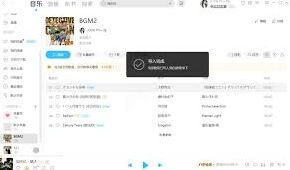
另外,如果您想接收他人分享的歌单,当您收到朋友分享的歌单链接时,点击该链接,会自动跳转到酷狗音乐,您可以选择直接打开歌单进行查看收听,也可以选择将歌单收藏到自己的账号中。
在收藏歌单后,您可以在酷狗音乐的“我的收藏”中随时找到该歌单。
如果您是酷狗音乐会员,还能享受一些特殊的分享权益。比如可以将自己的歌单分享给更多非会员用户,并且分享的歌单在一定时间内可供更多人查看和收听。
总之,在酷狗音乐中传歌单无论是分享自己的精彩收藏,还是接收他人的音乐推荐,都十分便捷。通过多样的分享方式,让您能轻松地与身边的音乐爱好者交流互动,共同探索美妙的音乐世界。您不妨赶紧试试,将自己喜爱的歌单分享给好友,一起享受音乐带来的快乐吧。